
In diesem kurzen Leitfaden zeigen wir Ihnen zwei einfache Möglichkeiten, um Dateien von iCloud Drive in andere Mac-Ordner zu verschieben, ohne dass ein Bestätigungs-Pop-up erscheint.
Wenn Sie versuchen, eine Datei aus dem iCloud Drive-Ordner in einen anderen Finder-Ordner zu ziehen, sehen Sie ein Dialogfeld mit der Meldung: "Sind Sie sicher, dass Sie die Datei von iCloud Drive entfernen möchten? Dieses Element wird auf diesen Mac verschoben und ist auf Ihren anderen Geräten nicht mehr in iCloud Drive verfügbar."
iCloud Drive-Dateien werden online auf Apples Servern gespeichert und mit all Ihren iPhones, iPads, Macs, Apple Vision Pro, dem Web und Ihrem Windows-PC synchronisiert. Dieses Bestätigungs-Pop-up fügt etwas Reibung hinzu, um sicherzustellen, dass Sie wissen, was Sie tun, und verhindert, dass Sie sich Sorgen machen, wenn Sie die gleiche Datei auf Ihren anderen Geräten nicht finden können.
Allerdings kann dieser zweite Bestätigungsdialog die Dinge verlangsamen, wenn Sie wissen, was Sie tun. Dies gilt insbesondere für Mac-Benutzer, die es vorziehen, ihre Dokumente und Desktop-Ordner in iCloud Drive zu speichern. Das Verschieben von Dateien aus diesen beliebten Ordnern erfordert den Umgang mit einem Pop-up.
Glücklicherweise bietet macOS einen einfachen Weg, dieses Verhalten zu ändern.
iCloud Drive-Dateien auf dem Mac ohne Bestätigung verschieben
- Öffnen Sie den Finder und gehen Sie zu iCloud Drive.
- Öffnen Sie einen zweiten lokalen Finder-Ordner, z.B. Downloads.
- Wählen Sie in dem iCloud Drive-Fenster eine Datei aus, ziehen Sie sie von dort und versuchen Sie, sie in den lokalen Ordner abzulegen.
- Sie sehen ein Bestätigungs-Pop-up. Aktivieren Sie die Option "Nie wieder fragen" und klicken Sie auf Verschieben. Danach können Sie Dateien von iCloud Drive mit einer einzigen Bewegung ziehen.
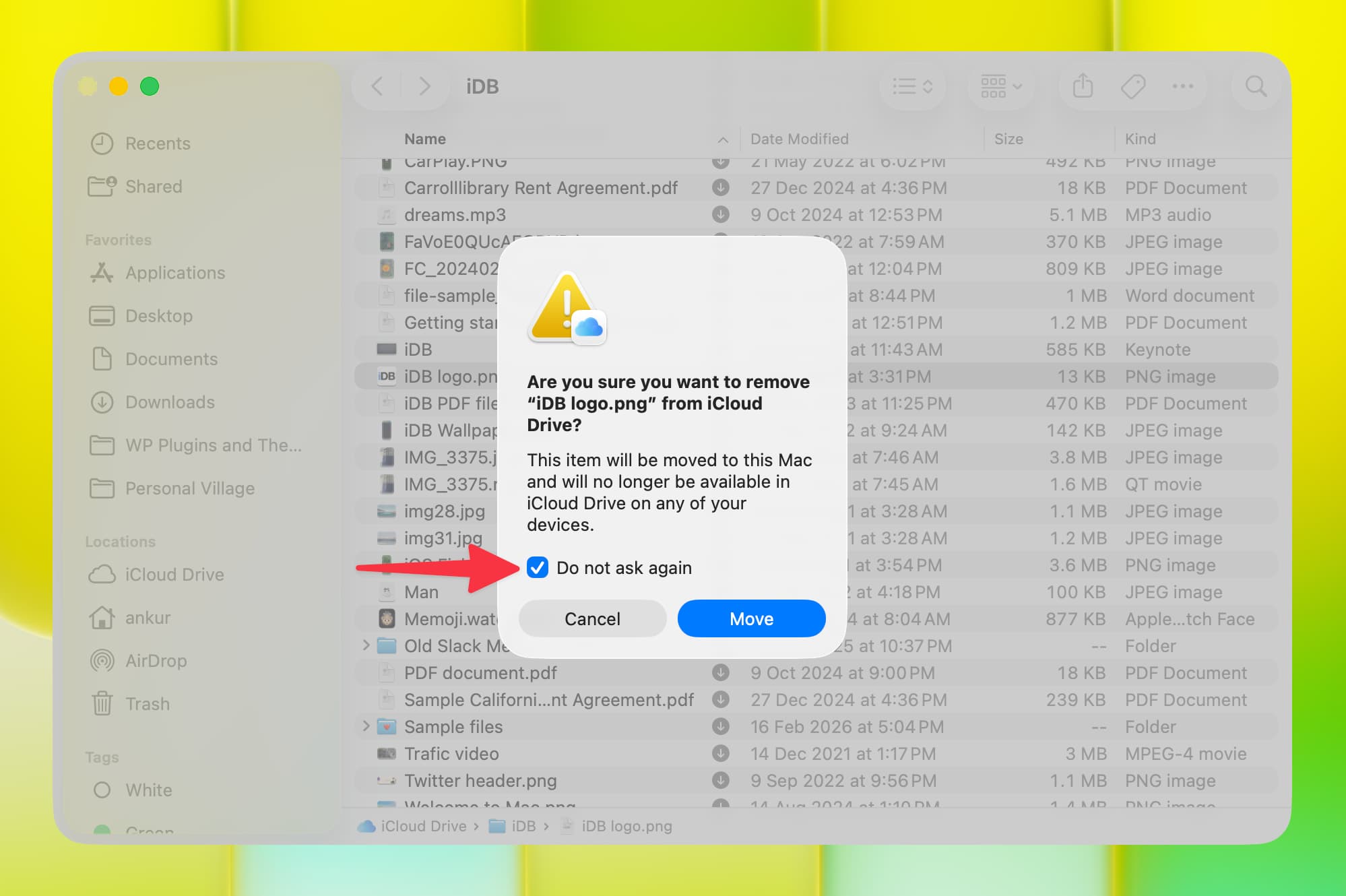
Wenn Ihr Mac nicht die neueste macOS Tahoe-Version ausführt oder Sie die Option "Nie wieder fragen" nicht sehen, gehen Sie wie folgt vor:
- Öffnen Sie den Finder und klicken Sie in der oberen Menüleiste auf Finder > Einstellungen.
- Gehen Sie zum Tab Erweitert.
- Deaktivieren Sie die Option "Warnung anzeigen, bevor Sie von iCloud Drive entfernen" und schließen Sie dieses Einstellungsfenster.
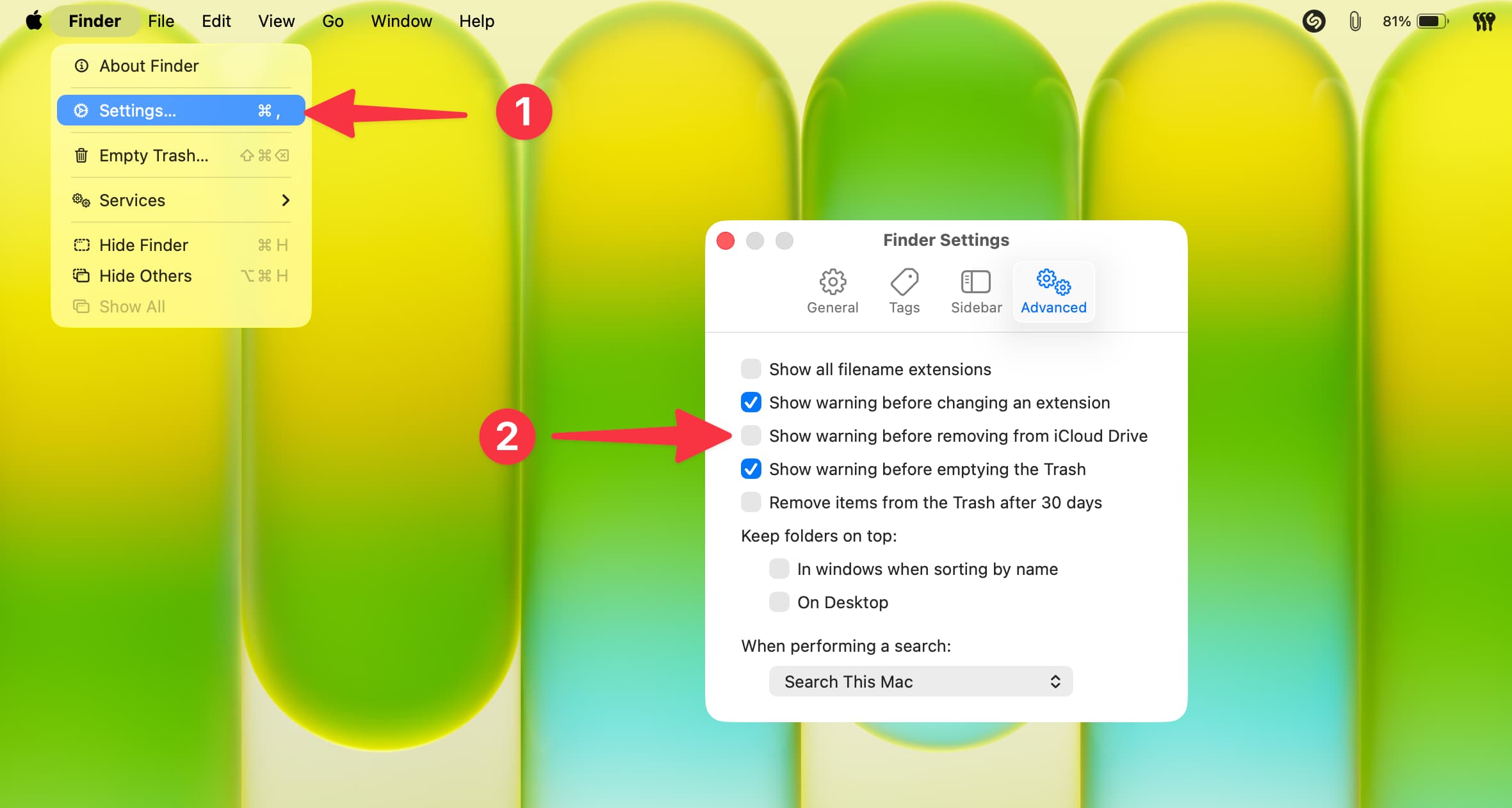
Jetzt werden Sie das iCloud Drive-Bestätigungsfenster nicht mehr sehen. Sollten Sie es in seltenen Fällen dennoch sehen, starten Sie den Finder neu oder starten Sie Ihren Mac neu, um es zu aktualisieren.
Tipp: Halten Sie die Option-Taste gedrückt, während Sie eine Datei von iCloud Drive (oder einem anderen Mac-Ordner) ziehen und ablegen, um die Datei anstatt zu verschieben zu kopieren. Da Sie die Datei nicht verschieben, werden Sie keine Warnung oder ein Pop-up sehen.








































Kommentare
(7 Kommentare)