
Este breve tutorial muestra dos formas sencillas de mover archivos de iCloud Drive a otras carpetas de Mac sin un mensaje de confirmación.
Cuando intentas arrastrar un archivo de la carpeta de iCloud Drive a otra carpeta en Finder, verás un cuadro de diálogo que dice: "¿Estás seguro de que deseas quitar "el archivo" de iCloud Drive? Este elemento se trasladará a esta Mac y ya no estará disponible en iCloud Drive en tus otros dispositivos."
Los archivos de iCloud Drive se almacenan en línea en los servidores de Apple y se sincronizan con todos tus dispositivos: iPhone, iPad, Mac, Apple Vision Pro, web y PC con Windows. Este mensaje de confirmación agrega un poco de fricción para asegurarse de que sepas lo que estás haciendo y evita que te preocupes si no encuentras el mismo archivo en tus otros dispositivos.
Sin embargo, esta segunda entrada de confirmación puede ralentizar las cosas cuando sabes lo que estás haciendo. Esto es especialmente cierto para los usuarios de Mac que prefieren mantener sus documentos y carpetas de escritorio en iCloud Drive. Mover archivos desde estas carpetas populares requiere lidiar con un mensaje emergente.
Afortunadamente, macOS ofrece una forma sencilla de cambiar este comportamiento.
Mover archivos de iCloud Drive en Mac sin confirmación
- Abrir Finder y dirigirse a iCloud Drive.
- Abrir una segunda carpeta local en Finder, por ejemplo, Descargas.
- Seleccionar un archivo en la ventana de iCloud Drive, arrastrarlo desde allí y tratar de soltarlo en la carpeta local.
- Verás un mensaje de confirmación. Marca la opción "No volver a preguntar" y haz clic en Mover. Después de esto, podrás arrastrar archivos desde iCloud Drive en un solo movimiento.
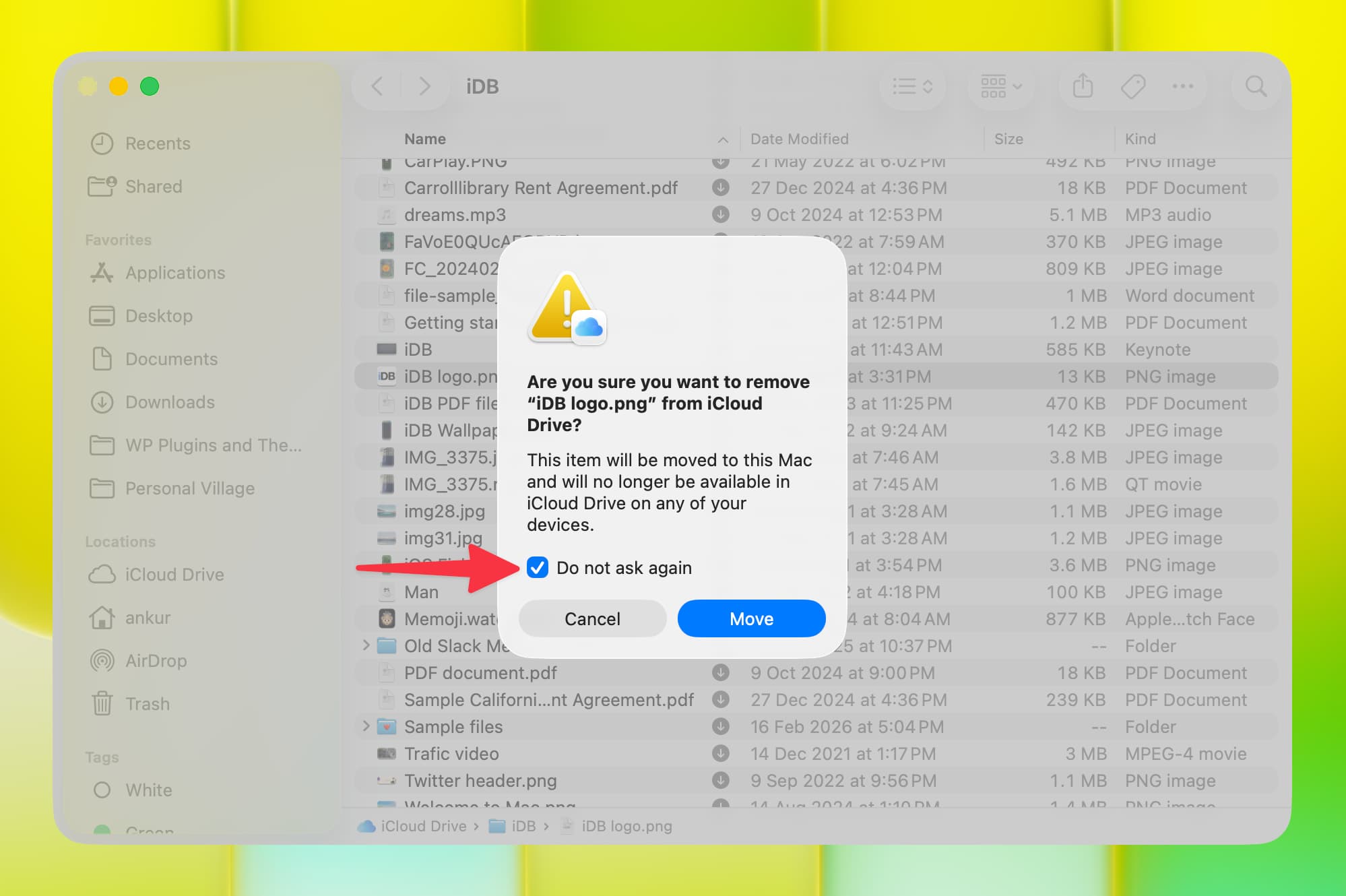
Si tu Mac no está ejecutando la última versión de macOS Tahoe o no ves la opción "No volver a preguntar", esto es lo que debes hacer:
- Abrir Finder y hacer clic en Finder > Preferencias en la barra de menú superior.
- Ir a la pestaña Avanzado.
- Desmarcar la opción "Mostrar advertencia antes de quitar de iCloud Drive" y cerrar esta ventana de preferencias.
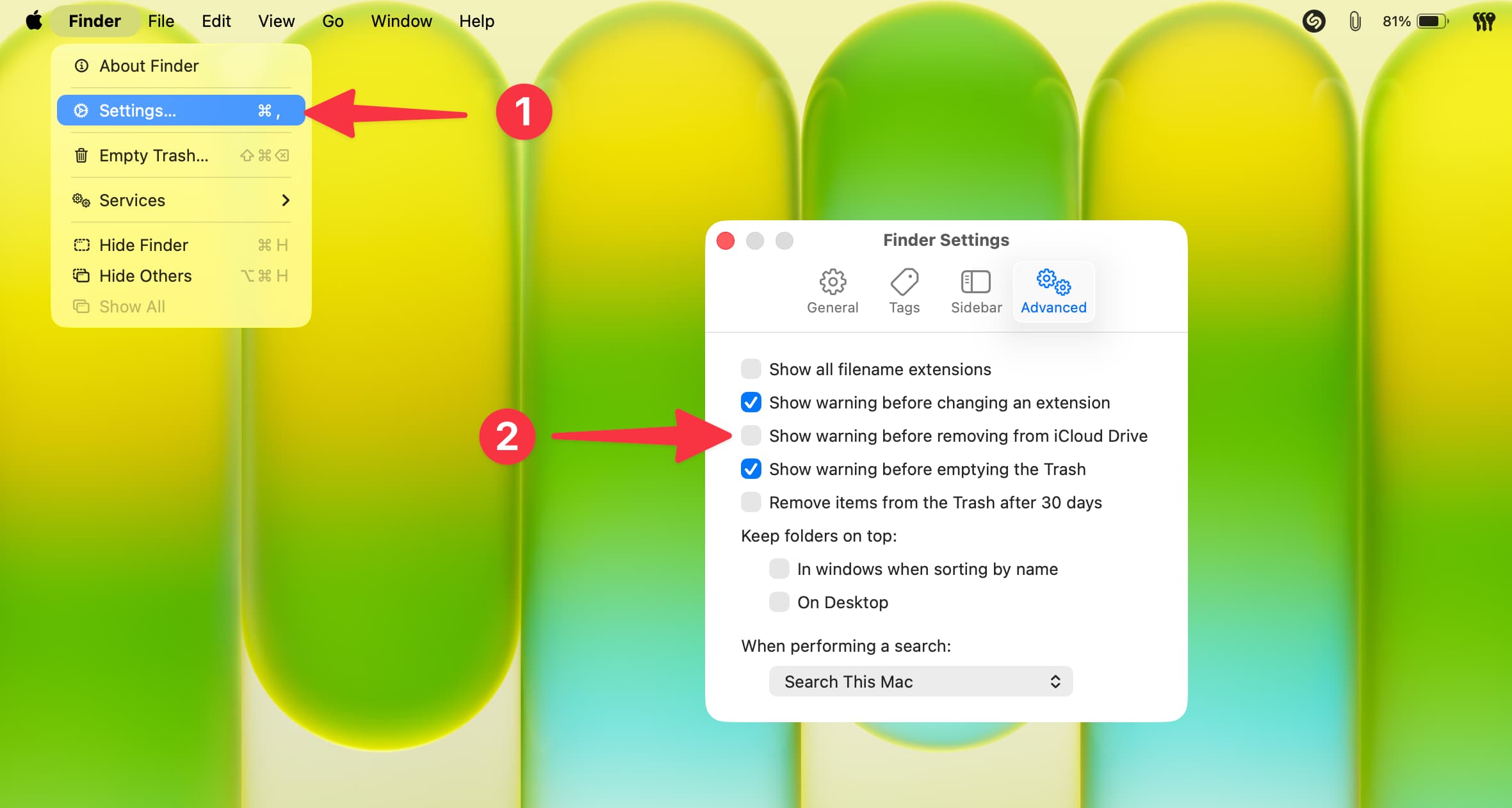
Ahora no verás el cuadro de confirmación de iCloud Drive. Sin embargo, si en raras ocasiones aún lo ves, reinicia Finder o reinicia tu Mac para actualizarlo.
Sugerencia: Al arrastrar y soltar un archivo desde iCloud Drive (o desde otra carpeta de Mac), manteniendo presionada la tecla Opción, puedes copiar el archivo en lugar de moverlo. Y como no estás moviendo el archivo, no verás ningún mensaje de advertencia.










































Comentarios
(7 Comentarios)