
Erfahren Sie, was zu tun ist, wenn beim Surfen mit Safari auf einem iPhone mit iOS 26 die Inhalte der Webseite abgeschnitten werden und am unteren Rand der Seite ein leerer weißer Bereich angezeigt wird.
Einige Benutzer haben berichtet, dass Safari in iOS 26 plötzlich den unteren Teil der Webseite abschneidet und es unmöglich ist, den gesamten Inhalt anzuzeigen, es sei denn, man scrollt nach unten.

In einigen Fällen scheinen auch die Optionen auf der Safari-Startseite seltsam abgeschnitten zu sein, was nicht zum Stil von Apple passt.
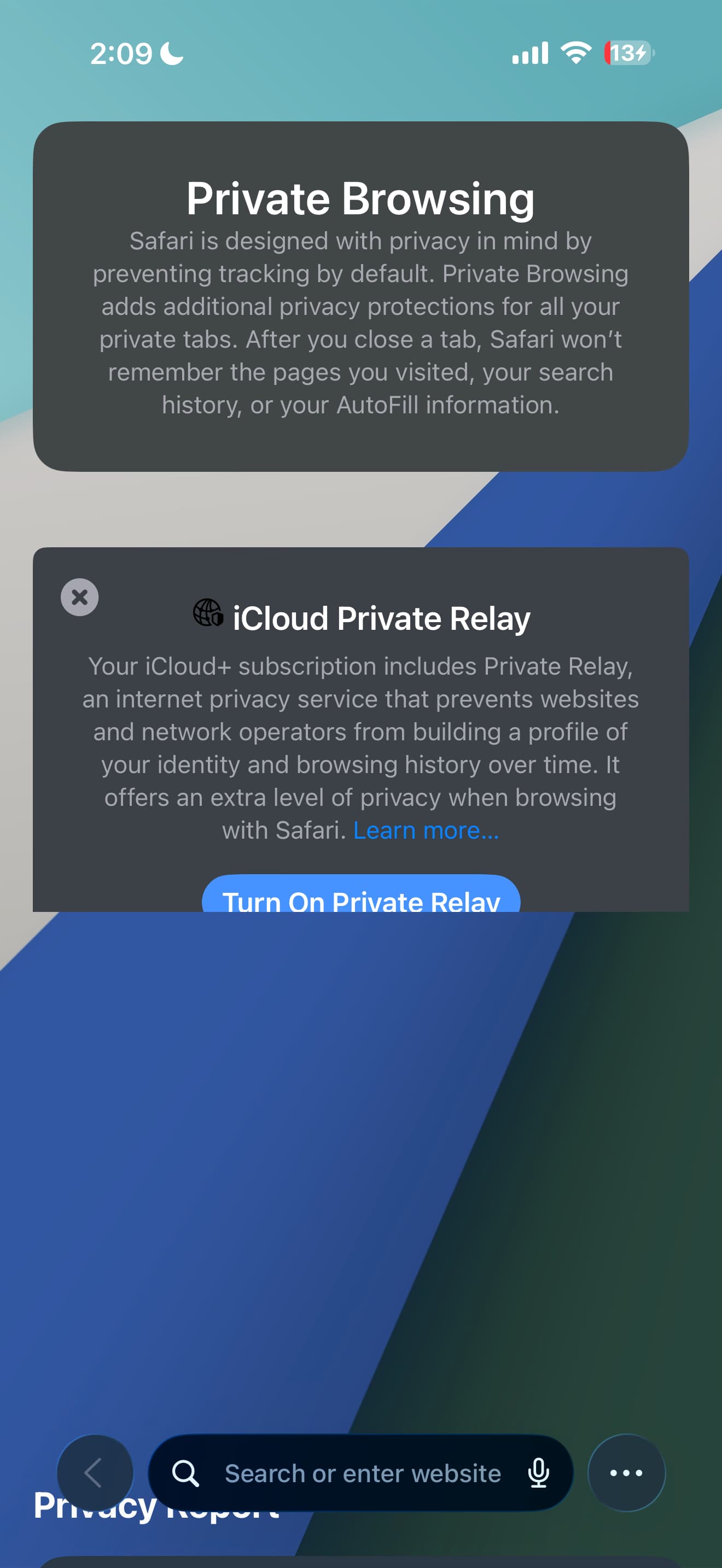
Wenn Sie auch mit diesem Problem konfrontiert sind, hier sind einige Tipps zur Lösung.
Aktualisieren Sie Ihr iPhone auf die neueste iOS 26-Version
Wenn Ihr iPhone noch die erste Version von iOS 26 ausführt, gehen Sie zu Einstellungen > Allgemein > Software-Update und laden Sie die neueste Version herunter. Zum Zeitpunkt des Schreibens ist die aktuelle Version iOS 26.3.1 (iOS 26.4 wird bald veröffentlicht).
Stellen Sie sicher, dass die Seite vollständig geladen ist
Es ist möglich, dass die von Ihnen besuchte Webseite aufgrund von Internet- oder VPN-Problemen nicht vollständig geladen wurde. Überprüfen Sie Ihre Internetverbindung und tippen Sie auf das gewundene Pfeilsymbol in der Safari-Adressleiste, um die Seite zu aktualisieren.
Starten Sie Ihr iPhone neu
iOS 26 hat, wie sein Vorgänger, viele Fehler und Probleme. Da ich täglich iPhone, iPad und Mac benutze, bin ich auf viele Probleme gestoßen, wie z.B. dass Safari eine völlig leere weiße Seite anzeigt, die Universal Zwischenablage fast täglich nicht funktioniert und AirDrop keine Dateien übertragen kann.
Obwohl ich es nicht immer mag, mein iPhone mitten in der Arbeit neu zu starten, ist dieser einfache Schritt sehr effektiv. Wenn Sie sich nicht erinnern können, wann Sie Ihr Gerät zuletzt neu gestartet haben, tun Sie es jetzt und überprüfen Sie, ob das Problem mit der abgeschnittenen, halb leeren weißen Seite behoben ist.
Deaktivieren Sie den Transparenzreduzierungsmodus
Wenn Ihnen das neue Liquid Retina Design nicht gefällt, können Sie die Lesbarkeit erhöhen, indem Sie die Transparenz reduzieren und einige Hintergründe verschwommen machen.
Wenn Sie die neueste Version von iOS 26 installiert haben, aber das seltsame Safari-Problem weiterhin besteht, folgen Sie diesen Schritten, um die Transparenzreduzierung zu deaktivieren.
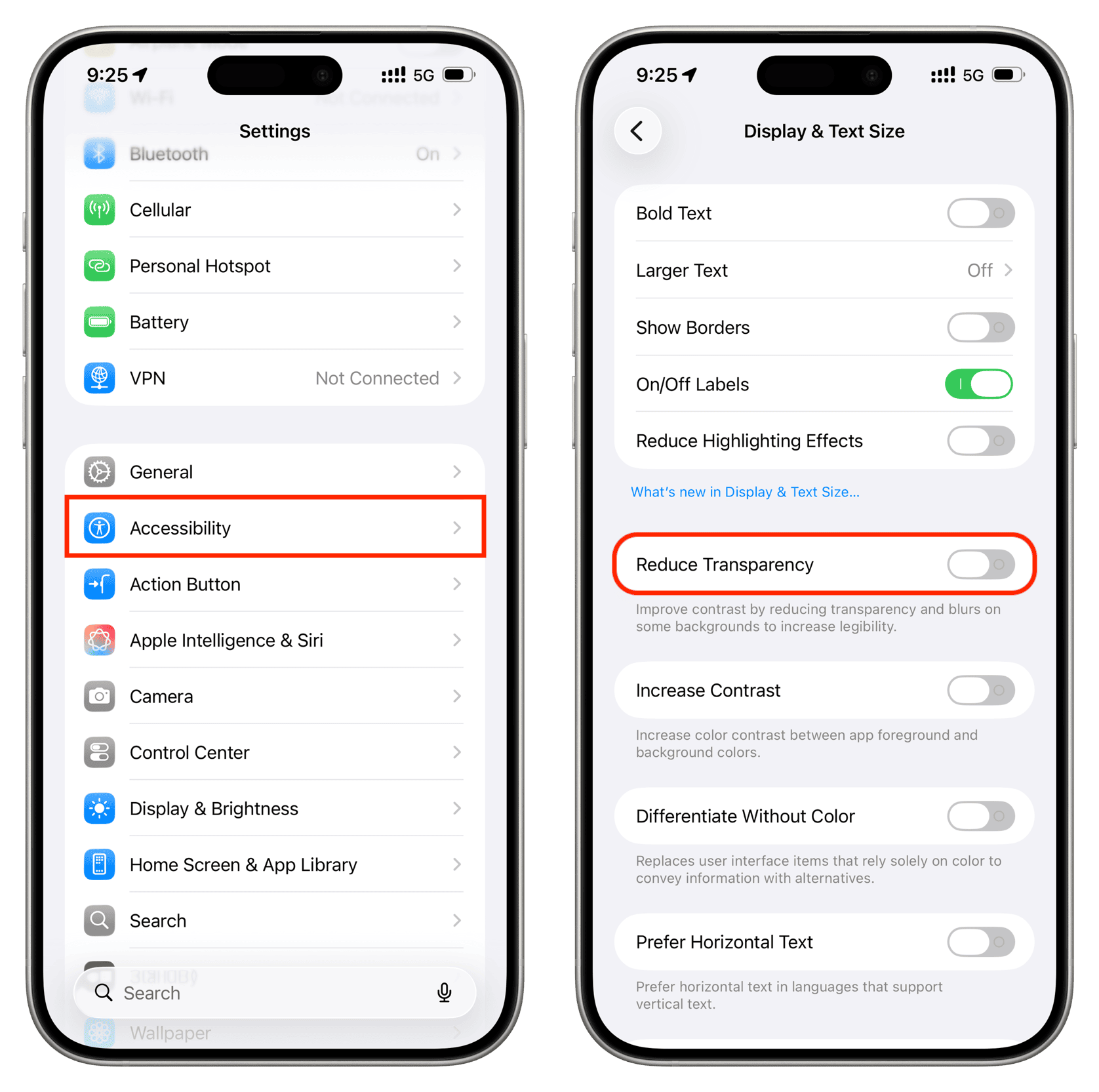
- Öffnen Sie die Einstellungen-App und tippen Sie auf Barrierefreiheit.
- Tippen Sie auf Bildschirm und Schriftgröße.
- Wenn Transparenz reduzieren aktiviert ist, deaktivieren Sie es.
- Schließen Sie nun Safari zwangsweise und öffnen Sie es erneut oder starten Sie Ihr iPhone neu und gehen Sie erneut zur gleichen Webseite. Diesmal sollte die Seite den gesamten Inhalt ohne einen weißen Kasten am unteren Rand anzeigen.
Probieren Sie einen anderen Safari-Tab-Stil aus
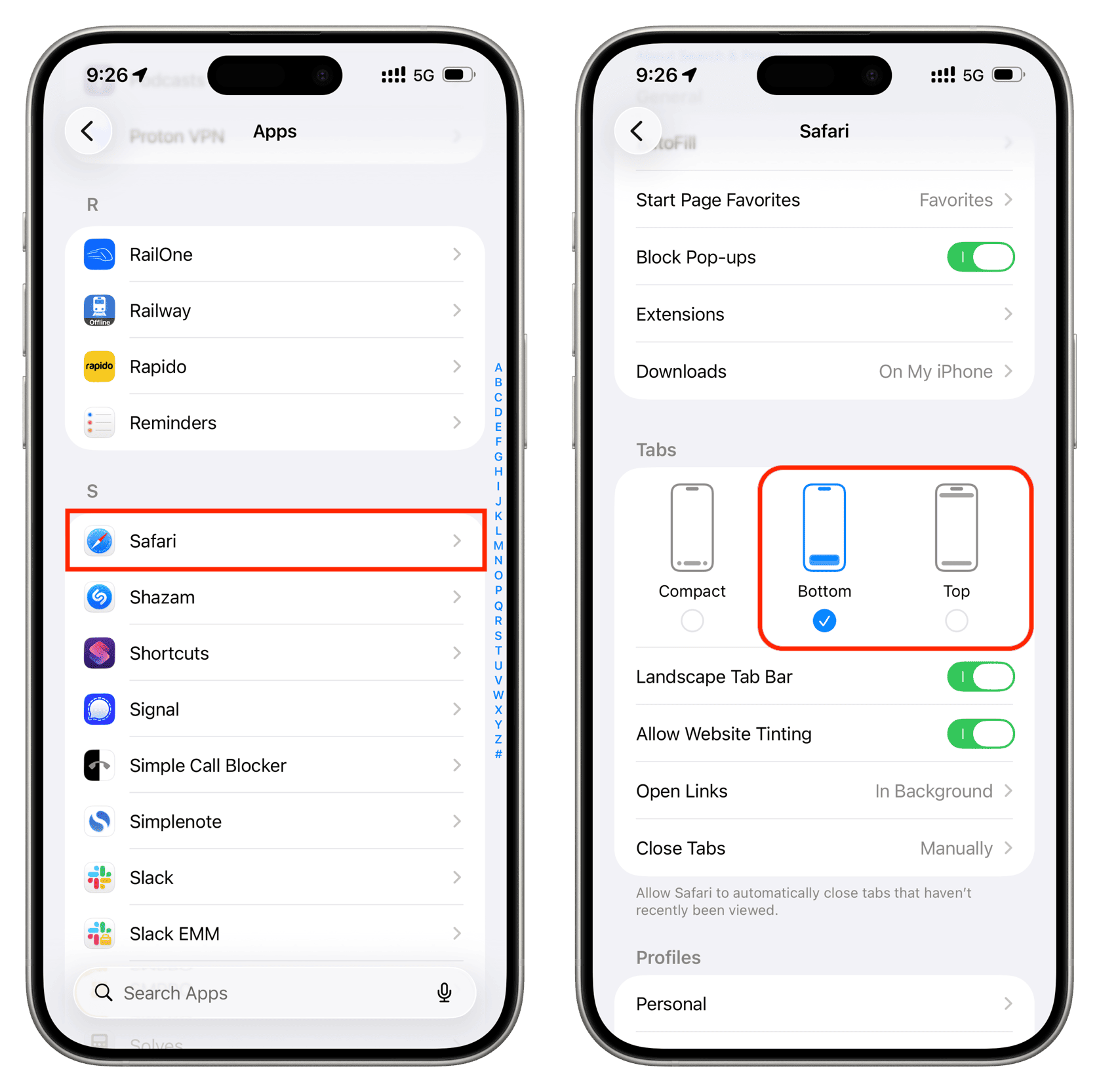
Safari unterstützt standardmäßig drei Tab-Layouts, wobei Komplett die Standardoption ist. Gehen Sie zu Einstellungen > Apps > Safari und wählen Sie Unten oder Oben. Öffnen Sie dann Safari und aktualisieren Sie die Webseite. Diesmal sollte sie den gesamten Inhalt ohne Abschneiden anzeigen.
Bearbeiten Sie die Safari-Startseite
Wenn Sie feststellen, dass einige Elemente auf Ihrer Safari-Startseite abgeschnitten sind, befolgen Sie die obigen Tipps. Wenn diese nicht helfen, versuchen Sie Folgendes:
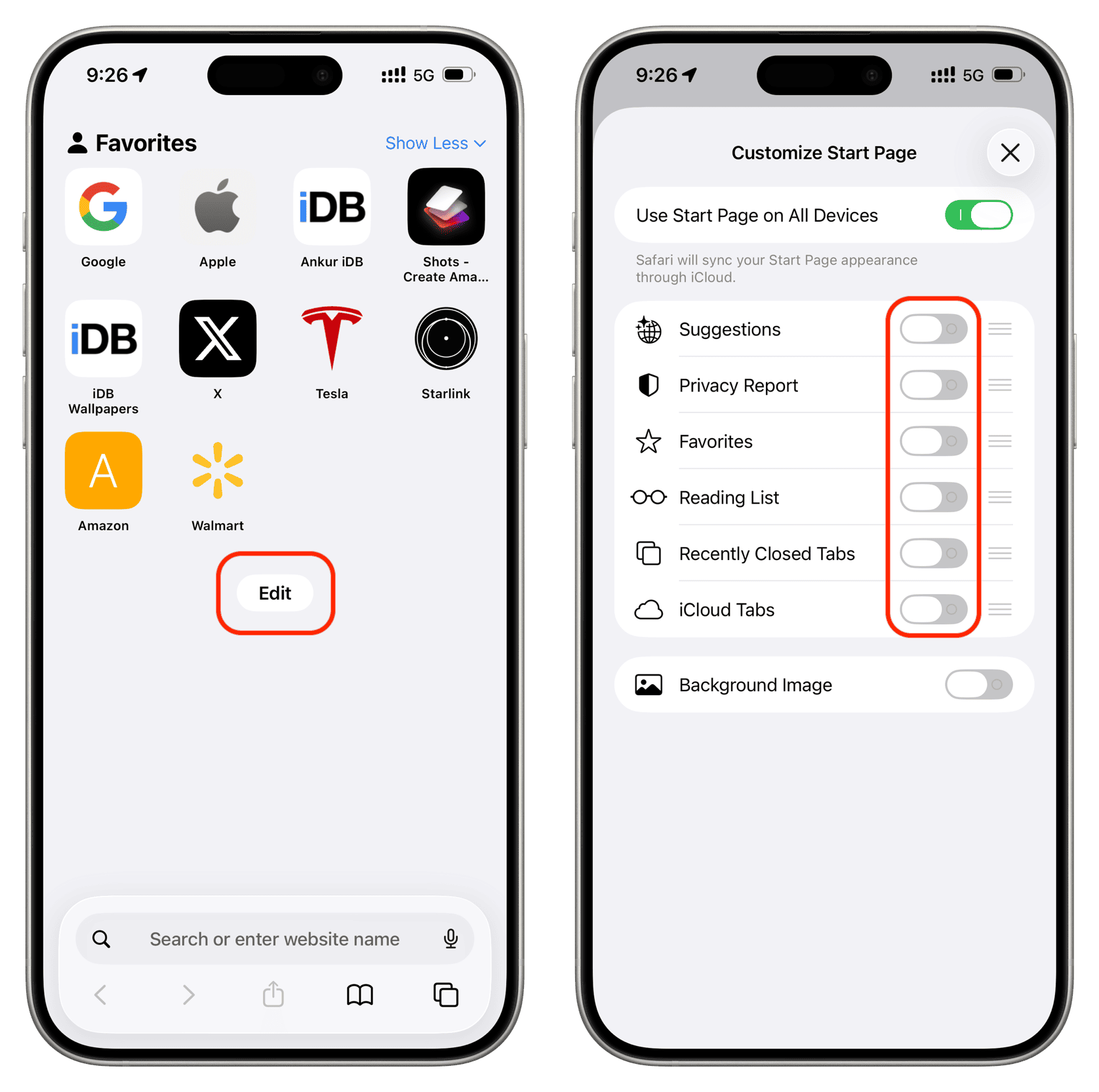
- Gehen Sie zu Ihrer Safari-Startseite auf Ihrem iPhone, tippen Sie auf Bearbeiten und deaktivieren Sie alle Optionen.
- Schließen Sie Safari zwangsweise.
- Starten Sie Ihr iPhone neu.
- Öffnen Sie Safari, tippen Sie auf Bearbeiten und fügen Sie die gewünschten Optionen erneut zur Startseite hinzu. Hoffentlich werden einige davon jetzt nicht mehr abgeschnitten.
Bereinigen Sie die Safari-Browserdaten
Wenn das Problem weiterhin besteht, gehen Sie zu iOS 26 Einstellungen > Apps > Safari und löschen Sie den gesamten Verlauf und die Browserdaten. Starten Sie dann Ihr iPhone neu und das Problem sollte der Vergangenheit angehören.
Überprüfen Sie, ob das Problem auch in anderen Browsern auftritt
Wie bei macOS müssen Browser unter iOS, einschließlich Chrome, den WebKit-Engine von Apple verwenden. Das bedeutet, dass sie trotz unterschiedlicher Benutzeroberflächen denselben grundlegenden Rendering-Motor wie Safari teilen.
Besuchen Sie dennoch dieselbe Webseite in Chrome, Firefox oder anderen Browsern und überprüfen Sie, ob das Problem weiterhin besteht. Wenn nicht, bereinigen Sie die Safari-Browserdaten wie oben angegeben.
Setzen Sie alle iOS-Einstellungen zurück
Wenn Ihre Safari-Webseiten auf dem iPhone ein leeres weißes Feld am unteren Rand anzeigen, könnte dies nicht an Fehlern oder Störungen liegen, sondern an widersprüchlichen Einstellungen. In diesem Fall kann es hilfreich sein, alles zurückzusetzen.
Gehen Sie zu Einstellungen > Allgemein > iPhone übertragen oder zurücksetzen > Zurücksetzen und setzen Sie alle Einstellungen zurück. Die Ergebnisse können Sie in unserem verlinkten Tutorial nachlesen.
Setzen Sie Ihr iPhone neu auf
Wenn nichts hilft und es für Sie keine Option ist, auf ein neues iOS 26-Update zu warten oder zu einem anderen Browser zu wechseln, sollten Sie in Erwägung ziehen, Ihr Gerät zu löschen und neu zu installieren. Natürlich sollten Sie vorher alle wichtigen Daten in iCloud sichern oder ein vollständiges Gerätesicherung erstellen.
Konnten Sie mit den obigen Lösungen dieses seltsame Problem beheben? Oder hat etwas anderes funktioniert? Bitte teilen Sie es in den Kommentaren unten, damit Ihre Erfahrung jemandem helfen kann, der dasselbe Problem hat.










































Kommentare
(8 Kommentare)