
Aprenda qué hacer si, al navegar en Safari con un iPhone con iOS 26, el contenido de la página web se corta y aparece un área blanca vacía en la parte inferior de la página.
Algunos usuarios han informado que en iOS 26, Safari corta repentinamente la parte inferior de la página web y es imposible ver el contenido completo a menos que se desplace hacia abajo.

En algunos casos, las opciones en la página de inicio de Safari también parecen cortadas de manera extraña, lo cual no se ajusta al estilo de Apple.
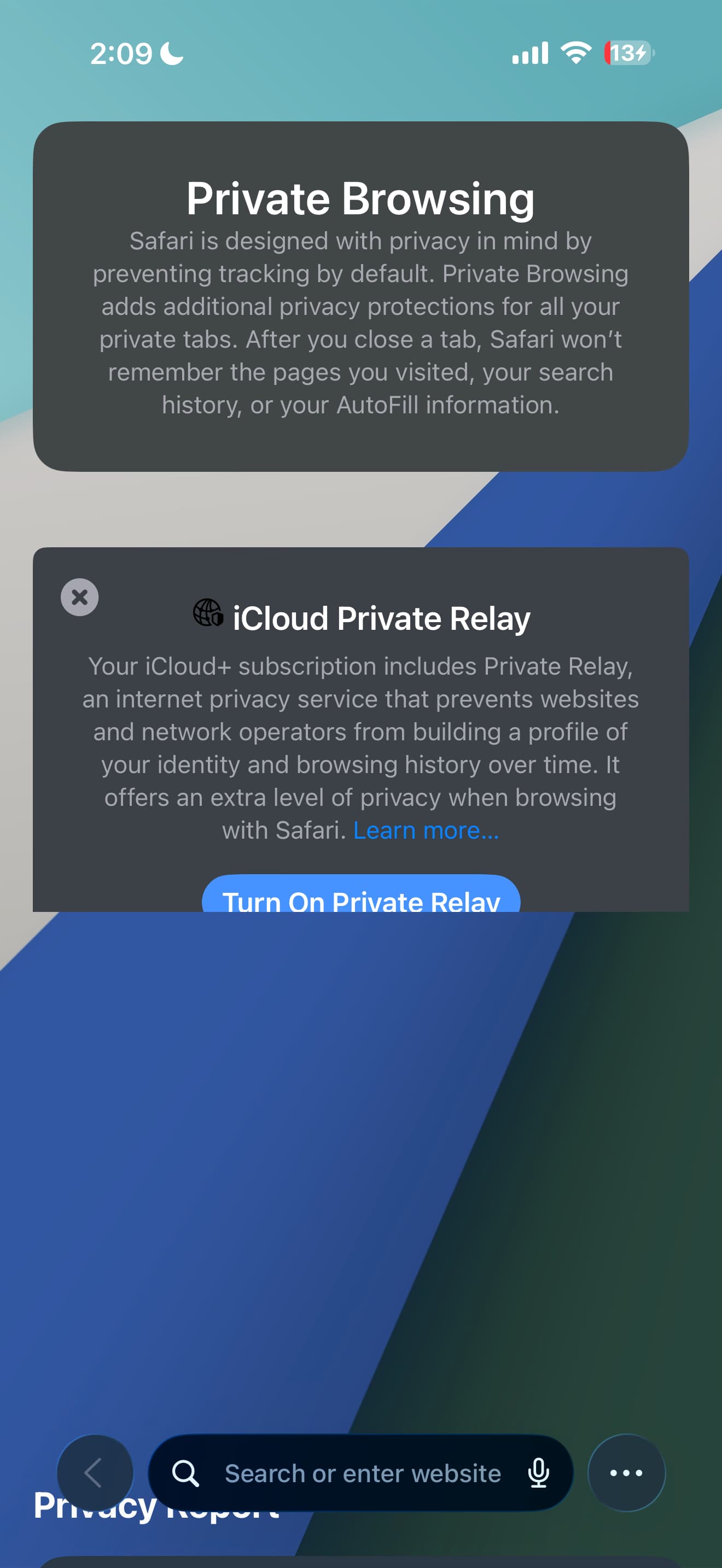
Si también se enfrenta a este problema, aquí hay algunos consejos para solucionarlo.
Actualice su iPhone a la última versión de iOS 26
Si su iPhone todavía está ejecutando la primera versión de iOS 26, vaya a Ajustes > General > Actualización de Software y cargue la última versión. En el momento de escribir esto, la versión actual es iOS 26.3.1 (iOS 26.4 saldrá muy pronto).
Asegúrese de que la página esté completamente cargada
Es posible que la página web que ingresó no se haya cargado completamente debido a problemas de internet o VPN. Verifique su conexión a internet y toque el ícono de flecha curvada en la barra de direcciones de Safari para actualizar la página.
Reinicie su iPhone
iOS 26, al igual que su predecesor, es bastante defectuoso y problemático. Como mis tareas diarias incluyen usar iPhone, iPad y Mac, he enfrentado muchos problemas, como que Safari muestre una página blanca completamente vacía, el Portapapeles Universal no funcione casi todos los días y AirDrop no pueda transferir archivos.
Aunque no siempre me gusta reiniciar mi iPhone en medio del trabajo, este simple paso es bastante efectivo. Si no recuerda cuándo fue la última vez que reinició su dispositivo, hágalo ahora y verifique si se ha resuelto el problema de la página blanca cortada.
Desactive el modo de reducción de transparencia
Si no le gusta el nuevo diseño de Liquid Retina, puede aumentar la legibilidad al reducir la transparencia y difuminar algunos fondos.
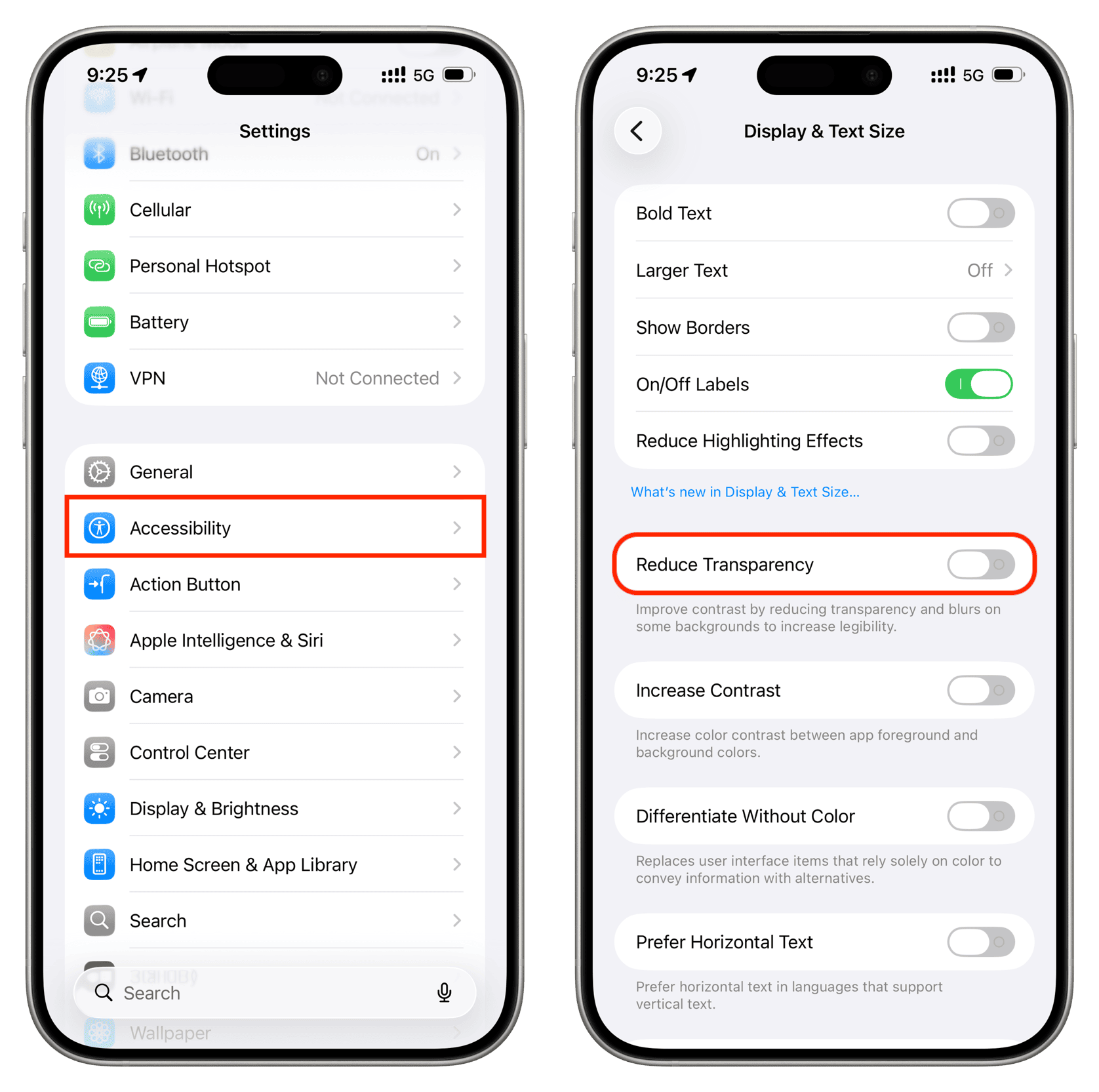
Si ha instalado la última versión de iOS 26 pero este extraño problema de Safari persiste, siga estos pasos para desactivar la Reducción de Transparencia y solucionar el problema.
- Abra la aplicación Ajustes y toque en Accesibilidad.
- Toque en Tamaño de Pantalla y Texto.
- Si Reducir Transparencia está activado, desactívelo.
- Ahora cierre Safari forzosamente y vuelva a abrirlo o reinicie su iPhone y vuelva a visitar la misma página web. Esta vez, debería mostrar el contenido completo sin mostrar un cuadro blanco en la parte inferior de la página.
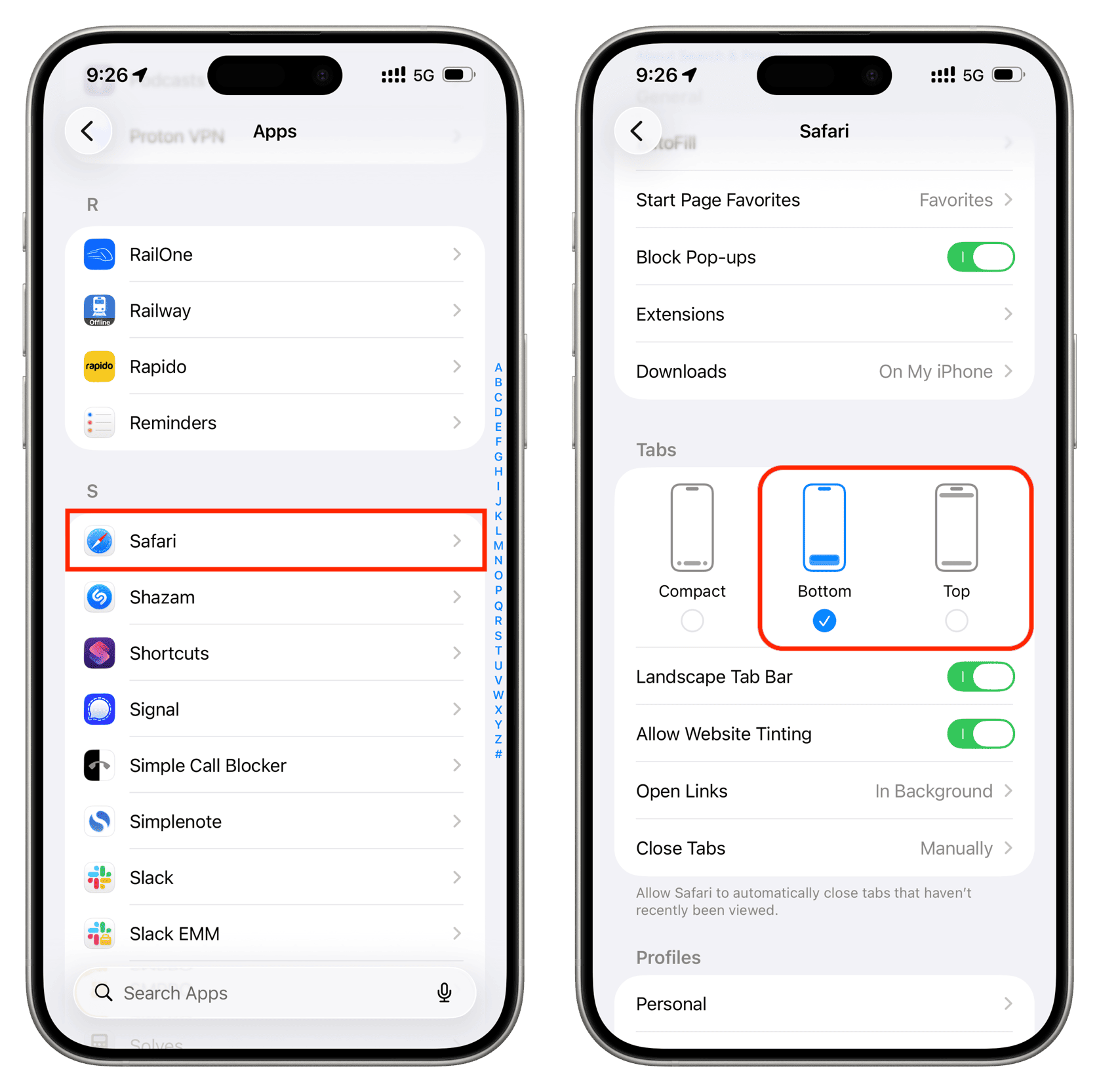
Pruebe otro estilo de pestaña en Safari
Safari admite tres diseños de pestañas, siendo Completo el predeterminado. Vaya a Ajustes > Aplicaciones > Safari y seleccione Inferior o Superior. Luego, abra Safari y actualice la página web. Esta vez, debería mostrar el contenido completo sin cortarlo.
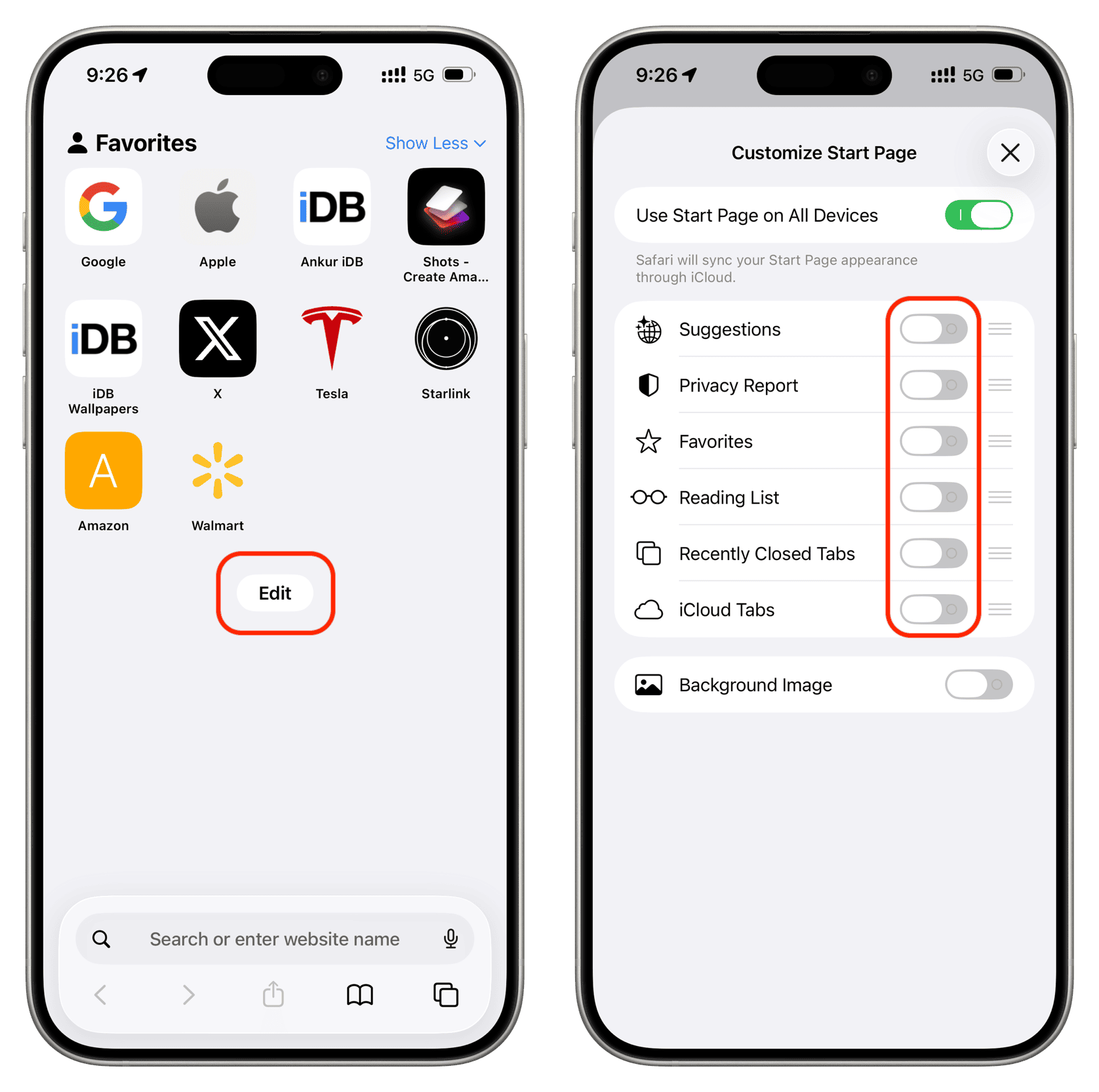
Edite la página de inicio de Safari
Si nota que algunos elementos en su página de inicio de Safari están cortados, siga los consejos anteriores. Si esto no funciona, intente lo siguiente:
- Vaya a la página de inicio de Safari en su iPhone, toque en Editar y desactive todas las opciones.
- Cierre Safari forzosamente.
- Reinicie su iPhone.
- Abra Safari, toque en Editar y vuelva a agregar las opciones que desea en la página de inicio. Espero que algunos de ellos ya no se corten.
Limpiar los datos del navegador de Safari
Si el problema aún no se ha resuelto, vaya a Ajustes > Aplicaciones > Safari y limpie todo el historial y los datos del navegador. Luego, reinicie su iPhone y este problema debería quedar en el pasado.
Verifique si el problema ocurre en otros navegadores
Al igual que en macOS, los navegadores en iOS, incluido Chrome, deben utilizar el motor WebKit de Apple. Esto significa que, aunque tengan diferentes interfaces, comparten el mismo motor de renderizado básico que Safari.
Aún así, visite la misma página web en Chrome, Firefox u otros navegadores y verifique si el problema se repite. Si no se repite, limpie los datos del navegador de Safari como se mencionó anteriormente.
Restablezca todas las configuraciones de iOS
Si Safari en su iPhone muestra un cuadro blanco vacío en la parte inferior de las páginas web, y esto no se debe a errores o fallos, sino a configuraciones conflictivas, restablecer todo puede ayudar.
Vaya a Ajustes > General > Transferir o Restablecer iPhone > Restablecer y restablezca todas las configuraciones. Puede leer sobre los resultados de esto en nuestra guía vinculada.
Reinstale su iPhone
Por último, si nada ayuda y esperar una nueva actualización de iOS 26 o cambiar a otro navegador no es una opción para usted, considere borrar su dispositivo y reinstalarlo. Por supuesto, haga una copia de seguridad de todos sus datos importantes en iCloud o cree una copia de seguridad completa del dispositivo antes de hacerlo.
¿Pudiste resolver este extraño problema con las soluciones anteriores? ¿O algo más funcionó? Por favor, compártalo en los comentarios a continuación para que su experiencia pueda ayudar a alguien que esté enfrentando el mismo problema.









































Comentarios
(8 Comentarios)