
Si no puede determinar la ubicación exacta de su AirTag, estuche de AirPods o de las personas que comparten su ubicación, eche un vistazo a estos consejos rápidos.
Uso de Precision Finding
Antes de comenzar, un breve recordatorio sobre cómo usar Precision Finding:
- Abre la aplicación Find My en tu iPhone.
- Selecciona un AirTag, AirPods Pro (2 o 3) o una persona con un iPhone 15 o más nuevo que comparta su ubicación contigo.
- Toca el botón Buscar y sigue las instrucciones para encontrar el objeto o amigo. Ten en cuenta que, si estás demasiado lejos, el botón Buscar se cambiará por Direcciones.
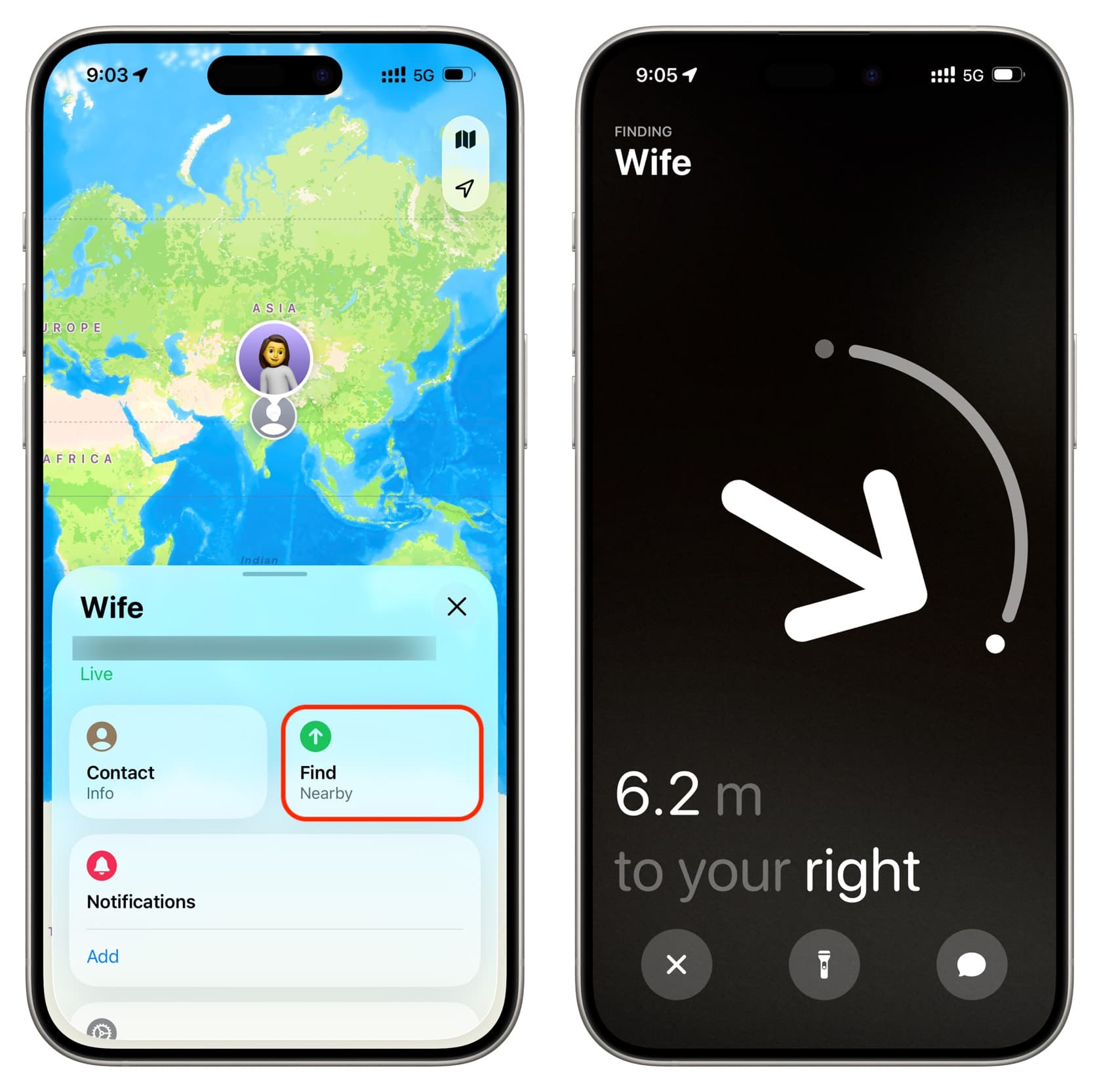
Precision Finding ofrece una flecha y direcciones que indican la dirección en la que debes ir para encontrar el AirTag, AirPods o el usuario de iPhone. También muestra qué tan lejos están, para que puedas obtener una distancia estimada y caminar en consecuencia.
Generalmente, este proceso funciona de manera confiable. Sin embargo, en algunas ocasiones, tu iPhone puede no conectarse al AirTag o AirPods. En otras ocasiones, puedes ver un mensaje de señal débil en la pantalla, a pesar de saber que estás cerca del AirTag. En raras ocasiones, los botones en la pantalla de Precision Finding (altavoz, flash, mensaje y cerrar X) pueden no ser clicables.
A continuación se presentan algunos consejos rápidos para solucionar estos problemas.
Consejos Básicos
- Intenta caminar hacia la habitación o área donde crees que puede estar el objeto perdido. Tu iPhone puede conectarse al AirTag perdido, estuche de AirPods o el iPhone de una persona cuando estés a aproximadamente 30 a 50 pies (9-15 metros) de distancia.
- Ve a la Configuración de tu iPhone (no al Centro de Control) y apaga Bluetooth. Luego espera 10 segundos y vuelve a encender Bluetooth.
- Activa y desactiva el modo avión desde el Centro de Control de iOS o la aplicación de Configuración.
- Cierra forzosamente la aplicación Find My y vuelve a abrirla.
- Reinicia tu iPhone.
- Asegúrate de que la batería de tu AirTag no esté baja.
Verifica la Configuración de Ubicación
Precision Finding funciona incluso cuando los servicios de ubicación están completamente desactivados en tu iPhone. Sin embargo, para la mejor experiencia con la aplicación Find My, asegúrate de que esté activada siguiendo Ajustes > Privacidad y Seguridad > Servicios de Ubicación. Luego toca la opción Find My y activa Ubicación Precisa.
Reinicia el Otro Dispositivo
Si Precision Finding aún no funciona, reinicia el otro dispositivo. Por supuesto, solo podrás hacer esto después de haber encontrado el objeto de otra manera.
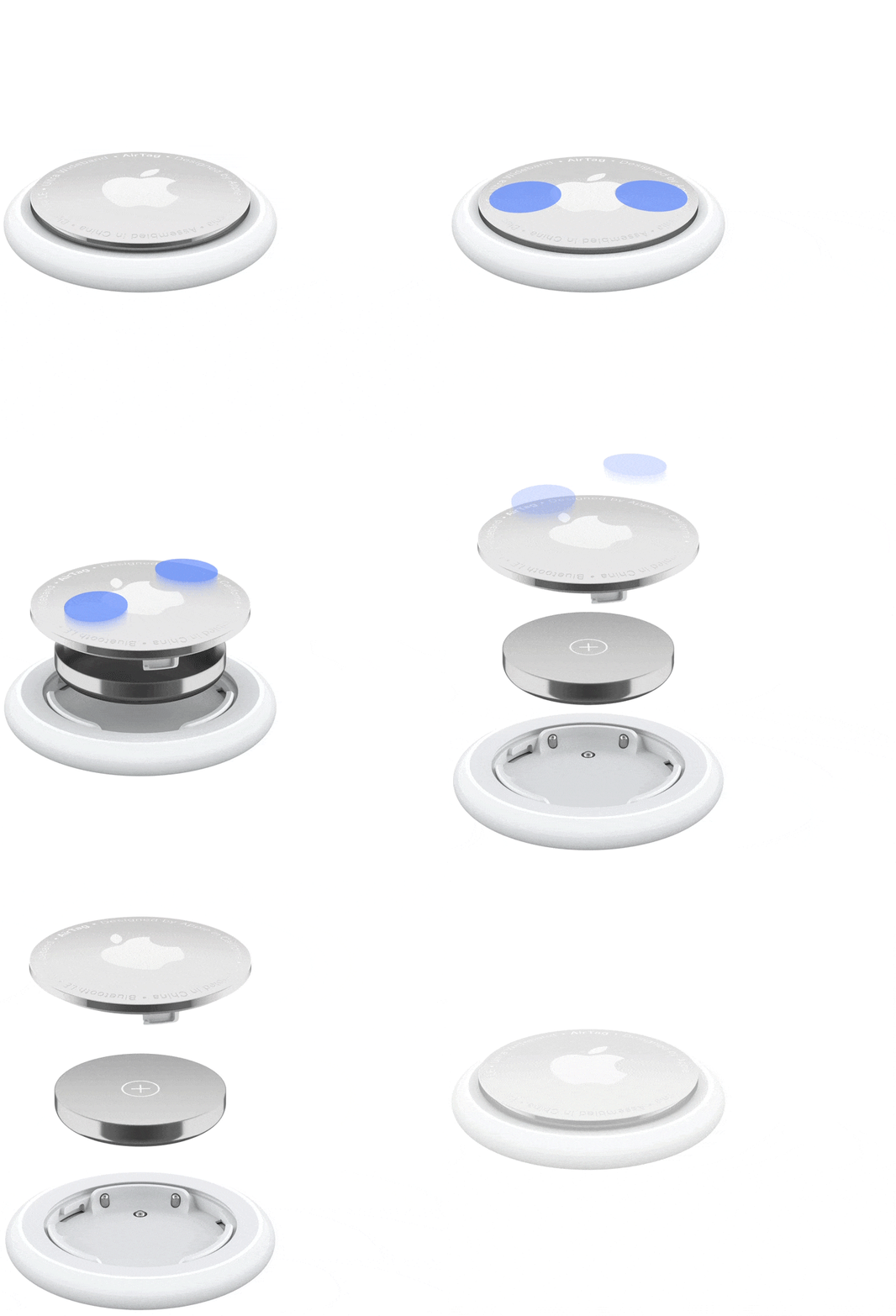
- AirTags: Retira la batería y vuelve a colocarla.
- AirPods: Mantén ambos AirPods en su estuche y espera unos minutos. Si la batería del estuche está baja, conecta el estuche a un cargador.
- iPhone: Asegúrate de que Precision Finding funcione de manera confiable reiniciando el otro teléfono.
Actualiza Todo
Verifica y actualiza si tu iPhone, AirPods y AirTag tienen la versión de software o hardware más reciente.
Restablece la Configuración de tu iPhone
Si aún no puedes usar Precision Finding, restablece todas las configuraciones siguiendo Ajustes > General > Transferir o Restablecer iPhone. Esto no borrará aplicaciones, fotos, videos u otros datos personales, pero restablecerá todas las configuraciones a los valores de fábrica.
Restablecimiento de Fábrica
Finalmente, si nada funciona, considera restablecer tus AirTags o AirPods Pro a la configuración de fábrica. Luego, configúralos nuevamente y el proceso de seguimiento debería funcionar correctamente ahora.
Precision Finding Funciona en Estos Dispositivos
El chip U1 o U2 Ultra Wideband de Apple proporciona conciencia espacial para Precision Finding al permitir que los dispositivos determinen sus ubicaciones relativas.
El chip Ultra Wideband está disponible en estos dispositivos.
Chip U1 (primera generación):
- Desde iPhone 11 hasta iPhone 14
- iPhone SE (2ª y 3ª generación)
- iPhone 16
- iPhone 17
- AirTag (1ª generación)
- Estuche de carga MagSafe para AirPods Pro (2ª generación)
- Apple Watch Series 6, 7 y 8
- Apple Watch Ultra
Chip U2 (segunda generación):
- iPhone 15 y más nuevos
- iPhone Air
- AirTag (1ª generación)
- Estuche de carga MagSafe para AirPods Pro (3ª generación)
- Apple Watch Series 9 y posteriores
- Apple Watch Ultra 2 y posteriores
Nota:
- Encontrar personas usando Precision Finding solo está disponible en iPhones con chip U2.
- Si estás en Japón, los iPhones más nuevos con chip U2 mostrarán el rendimiento del chip U1 debido a la falta de algunas frecuencias de Ultra Wideband.
Precision Finding No Está Disponible en Todos los Países
Si estás en uno de estos países, no podrás usar Precision Finding:
- Armenia
- Azerbaiyán
- Bielorrusia
- Kazajistán
- Kirguistán
- Rusia
- Tayikistán
- Turkmenistán
- Ucrania
- Uzbekistán
Si estás en Indonesia o Nepal, solo podrás usar Precision Finding en estos nuevos dispositivos:
- Modelos de iPhone 17
- iPhone Air
- Apple Watch Series 11
- Apple Watch Ultra 3
- AirTag (2ª generación)
- Estuche de carga MagSafe para AirPods Pro 3
¿Qué problema encontraste? ¿Y pudiste solucionarlo?









































Comentarios
(7 Comentarios)