
Wenn Sie den genauen Standort Ihres AirTags, Ihres AirPods-Case oder von Personen, die ihren Standort mit Ihnen teilen, nicht bestimmen können, werfen Sie einen Blick auf diese schnellen Tipps.
Verwendung von Precision Finding
Bevor Sie beginnen, hier eine kurze Erinnerung, wie Sie Precision Finding verwenden:
- Öffnen Sie die Find My-App auf Ihrem iPhone.
- Wählen Sie einen AirTag, AirPods Pro (2 oder 3) oder eine Person mit einem iPhone 15 oder neuer, die ihren Standort mit Ihnen teilt.
- Tippen Sie auf die Finden-Schaltfläche und folgen Sie den Anweisungen, um den Gegenstand oder Freund zu finden. Beachten Sie, dass die Finden-Schaltfläche durch Wegbeschreibung ersetzt wird, wenn Sie zu weit entfernt sind.
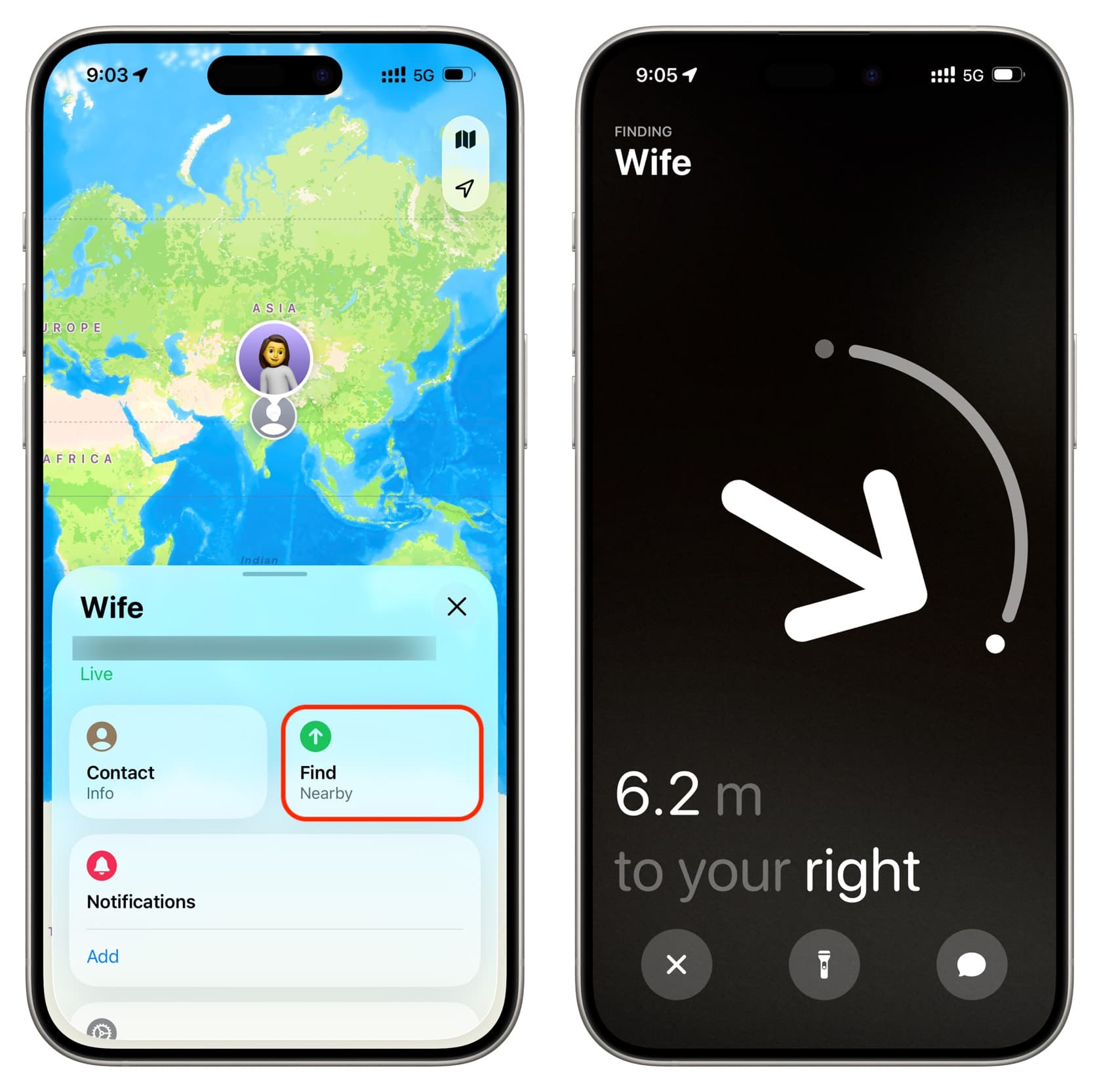
Precision Finding zeigt Ihnen die Richtung, in die Sie gehen müssen, um den AirTag, die AirPods oder den iPhone-Nutzer zu finden, sowie Anweisungen an. Es zeigt auch, wie weit sie entfernt sind, sodass Sie eine geschätzte Entfernung erhalten und entsprechend gehen können.
In der Regel funktioniert dieser Vorgang zuverlässig. In einigen Fällen kann Ihr iPhone jedoch keine Verbindung zu AirTag oder AirPods herstellen. Manchmal sehen Sie auf dem Bildschirm eine schwache Signalnachricht, obwohl Sie wissen, dass Sie sich in der Nähe des AirTags befinden. In seltenen Fällen können die Schaltflächen auf dem Precision Finding-Bildschirm (Lautsprecher, Blitz, Nachricht und Schließen X) nicht angeklickt werden.
Hier sind einige schnelle Tipps zur Behebung dieser Probleme.
Grundlegende Tipps
- Versuchen Sie, in den Raum oder Bereich zu gehen, in dem Sie denken, dass sich der verlorene Gegenstand befinden könnte. Ihr iPhone kann eine Verbindung herstellen, wenn Sie sich in einem Abstand von etwa 30 bis 50 Fuß (9-15 Meter) zum verlorenen AirTag, AirPods-Case oder iPhone einer Person nähern.
- Gehen Sie zu den iPhone-Einstellungen (nicht zum Kontrollzentrum) und schalten Sie Bluetooth aus. Warten Sie dann 10 Sekunden und schalten Sie Bluetooth wieder ein.
- Aktivieren und deaktivieren Sie den Flugmodus über das iOS Kontrollzentrum oder die Einstellungen-App.
- Schließen Sie die Find My-App zwangsweise und öffnen Sie sie erneut.
- Starten Sie Ihr iPhone neu.
- Stellen Sie sicher, dass der Akku Ihres AirTags nicht leer ist.
Überprüfen Sie die Standort-Einstellungen
Precision Finding funktioniert sogar, wenn die Standortdienste auf Ihrem iPhone vollständig deaktiviert sind. Für das beste Erlebnis mit der Find My-App stellen Sie jedoch sicher, dass sie aktiviert ist, indem Sie Einstellungen > Datenschutz und Sicherheit > Standortdienste aufrufen. Tippen Sie dann auf Find My und aktivieren Sie Präziser Standort.
Starten Sie das andere Gerät neu
Wenn Precision Finding weiterhin nicht funktioniert, starten Sie das andere Gerät neu. Natürlich können Sie dies nur tun, nachdem Sie den Gegenstand auf andere Weise gefunden haben.
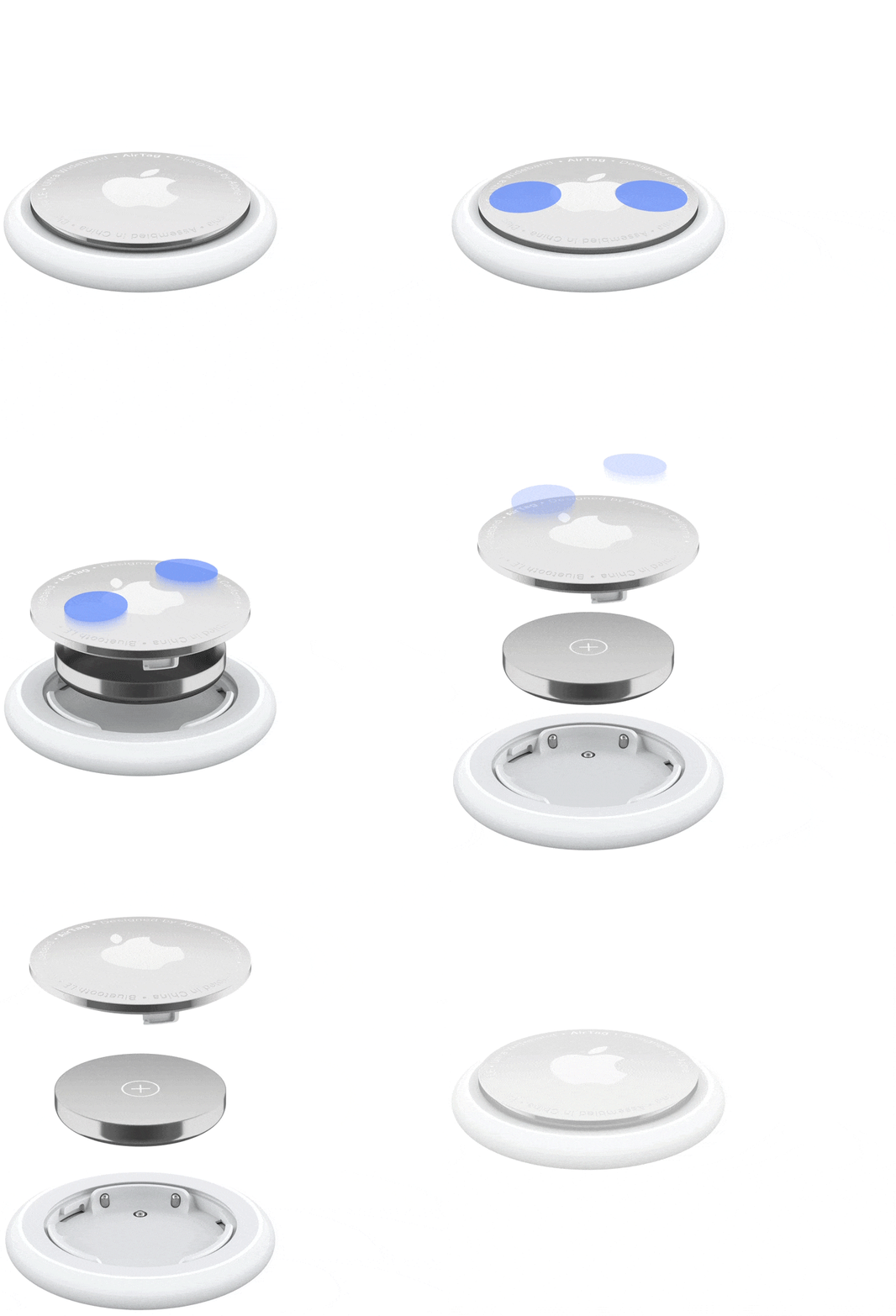
- AirTags: Entfernen Sie die Batterie und setzen Sie sie wieder ein.
- AirPods: Halten Sie beide AirPods im Case und warten Sie einige Minuten. Wenn der Akku des Cases niedrig ist, schließen Sie das Case an ein Ladegerät an.
- iPhone: Stellen Sie sicher, dass Precision Finding zuverlässig funktioniert, indem Sie das andere Telefon neu starten.
Aktualisieren Sie alles
Überprüfen und aktualisieren Sie, ob Ihr iPhone, AirPods und AirTag die neueste Software- oder Hardwareversion haben.
Setzen Sie die iPhone-Einstellungen zurück
Wenn Sie Precision Finding immer noch nicht verwenden können, setzen Sie alle Einstellungen zurück, indem Sie Einstellungen > Allgemein > iPhone übertragen oder zurücksetzen aufrufen. Dies wird keine Apps, Fotos, Videos oder andere persönliche Daten löschen, sondern alle Einstellungen auf die Werkseinstellungen zurücksetzen.
Zurücksetzen auf die Werkseinstellungen
Wenn schließlich nichts funktioniert, ziehen Sie in Betracht, Ihre AirTags oder AirPods Pro auf die Werkseinstellungen zurückzusetzen. Richten Sie sie dann erneut ein, und die Verfolgung sollte jetzt ordnungsgemäß funktionieren.
Precision Finding funktioniert auf diesen Geräten
Der U1- oder U2-Ultra-Breitbandchip von Apple ermöglicht es Geräten, ihre relativen Positionen zu bestimmen und bietet räumliches Bewusstsein für Precision Finding.
Der Ultra-Breitbandchip ist auf diesen Geräten verfügbar.
U1-Chip (erste Generation):
- iPhone 11 bis iPhone 14
- iPhone SE (2. und 3. Generation)
- iPhone 16e
- iPhone 17e
- AirTag (1. Generation)
- MagSafe-Ladecase für AirPods Pro (2. Generation)
- Apple Watch Series 6, 7 und 8
- Apple Watch Ultra
U2-Chip (zweite Generation):
- iPhone 15 und neuer
- iPhone Air
- AirTag (1. Generation)
- MagSafe-Ladecase für AirPods Pro (3. Generation)
- Apple Watch Series 9 und neuer
- Apple Watch Ultra 2 und neuer
Hinweis:
- Das Finden von Personen mit Precision Finding ist nur auf iPhones mit U2-Chip verfügbar.
- Wenn Sie in Japan sind, zeigen neuere iPhones mit U2-Chip aufgrund des Fehlens bestimmter Ultra-Breitbandfrequenzen die Leistung des U1-Chips an.
Precision Finding ist nicht in allen Ländern verfügbar
Wenn Sie aus einem dieser Länder stammen, können Sie Precision Finding nicht verwenden:
- Armenien
- Aserbaidschan
- Weißrussland
- Kasachstan
- Kirgistan
- Russland
- Tadschikistan
- Turkmenistan
- Ukraine
- Usbekistan
Wenn Sie in Indonesien oder Nepal sind, können Sie Precision Finding nur auf diesen neuen Geräten verwenden:
- iPhone 17 Modelle
- iPhone Air
- Apple Watch Series 11
- Apple Watch Ultra 3
- AirTag (2. Generation)
- MagSafe-Ladecase für AirPods Pro 3
Mit welchem Problem sind Sie konfrontiert? Und konnten Sie es lösen?










































Kommentare
(7 Kommentare)