
Si algunos o todos los contactos de su iPhone o iPad con iOS 26 se han perdido repentinamente, revise estos consejos de solución de problemas.
Hay un hilo activo en el foro de la comunidad de Apple donde se discuten los contactos que desaparecen de los iPhones. Este hilo ha tenido alrededor de 50,000 vistas, lo que indica que no es un problema único y que no está solo en esto.
Le presentaremos algunas posibles soluciones para recuperar sus contactos perdidos y restaurar su agenda telefónica a su estado anterior.
Cierre y vuelva a abrir la aplicación de Contactos
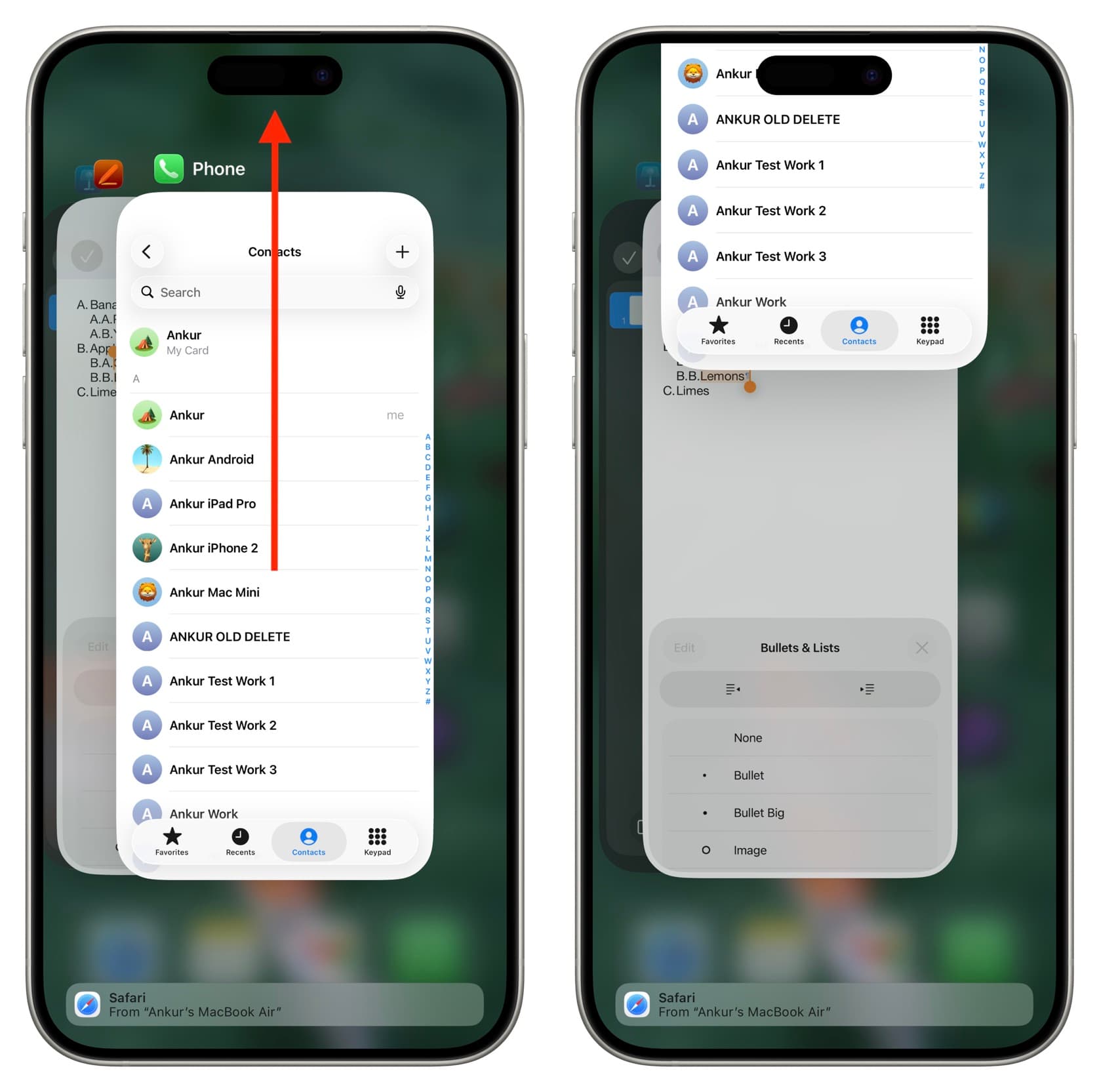
Comencemos con lo básico. Es decir, cierre y abra varias veces la aplicación de Teléfono y Contactos en iOS 26, luego verifique si los contactos perdidos han regresado inesperadamente.
¡Reinicie su iPhone! Sí, funciona
Apagar y encender su iPhone o iPad puede resolver muchos problemas, incluido este. Una publicación en el foro de la comunidad de Apple por @applewatchhelp123 demuestra cómo recuperaron contactos perdidos simplemente reiniciando el iPhone. La desaparición de los contactos puede deberse a errores del sistema y se resolvió con un simple reinicio.
Asegúrese de que todos los contactos estén seleccionados
iCloud.com y la aplicación de Contactos de iOS le permiten crear grupos (oficialmente llamados Listas) y puede elegir ver todos los contactos o solo los de una lista específica.
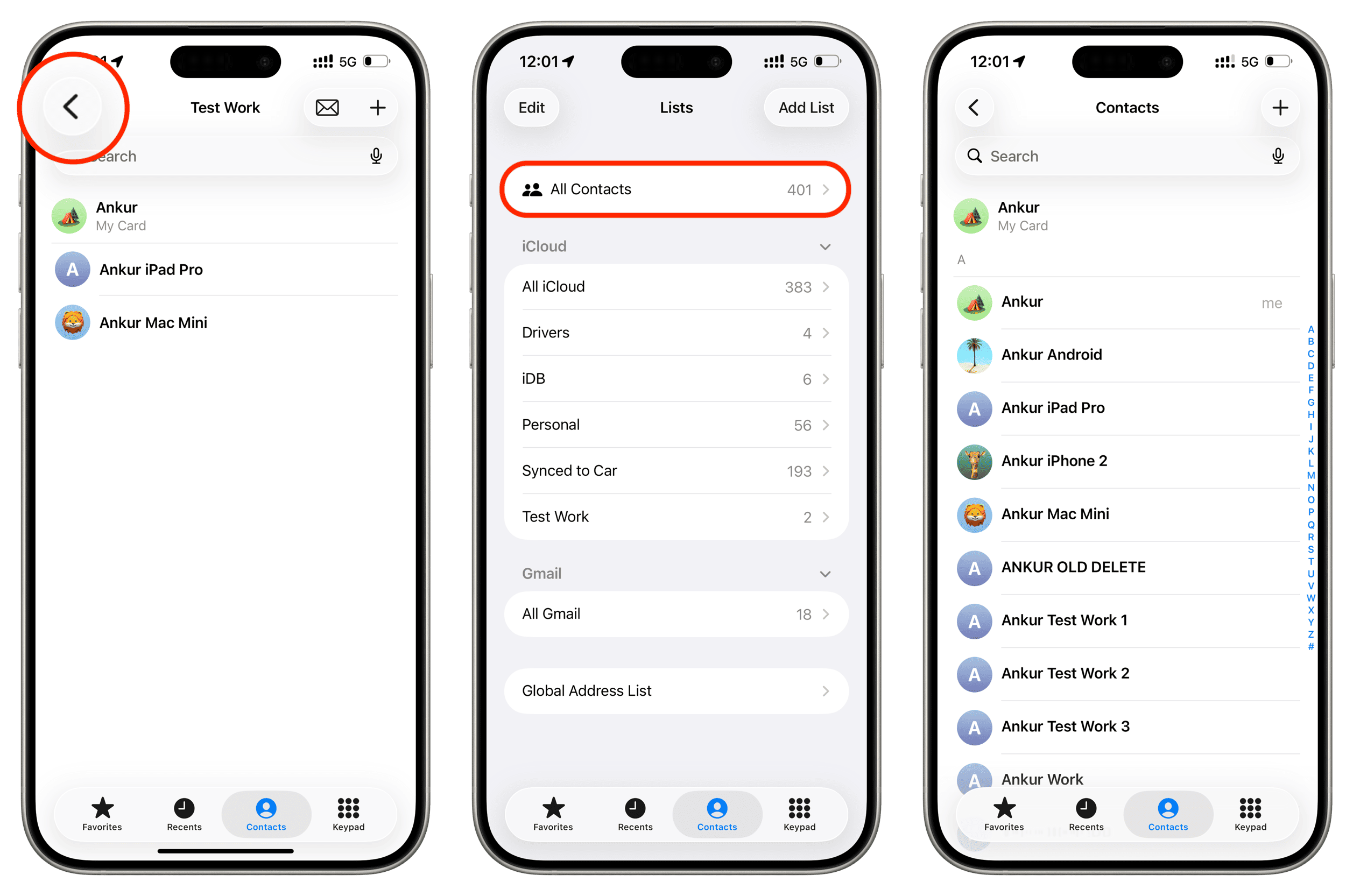
Si usted o alguien con acceso a su dispositivo seleccionó accidentalmente una lista y la dejó así, siga estos pasos para corregirlo seleccionando Todos los Contactos (es decir, todas las listas).
- Abra la aplicación Teléfono o Contactos y toque el icono de flecha (<) en la esquina superior izquierda de la pantalla.
- Ahora, seleccione Todos los Contactos para ver todas las entradas registradas.
Asegúrese de que una aplicación específica tenga permiso para acceder a sus contactos
Varias aplicaciones, como WhatsApp y Telegram, acceden a su agenda telefónica para utilizar los nombres de estas personas en la pantalla de chat. Si ha restablecido todas las configuraciones o ha revocado accidentalmente el acceso de la aplicación a su agenda telefónica, es posible que estos nombres desaparezcan y en su lugar vea números de teléfono, lo que puede dar la impresión de que la persona ha desaparecido.
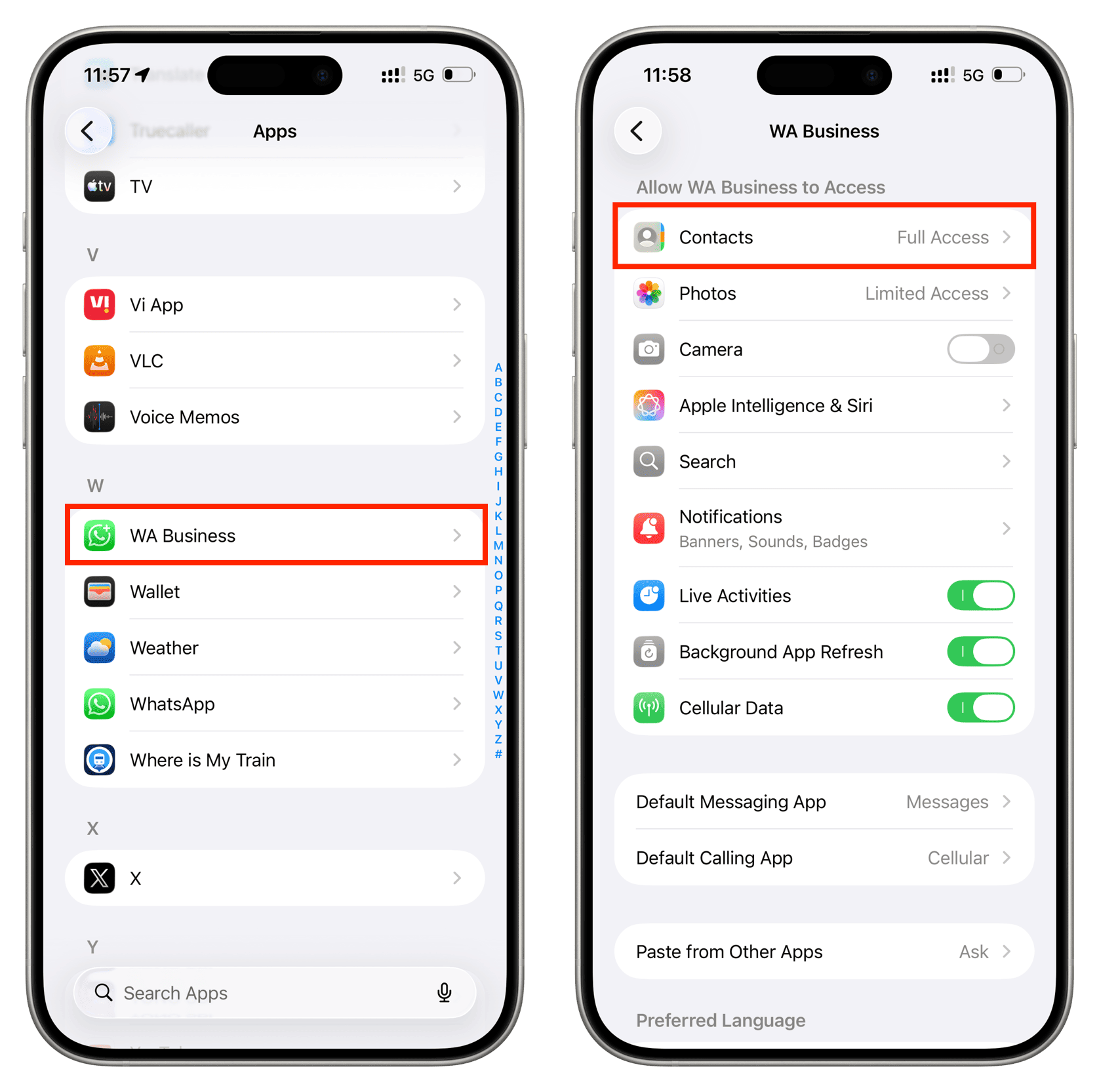
Por lo tanto, abra la aplicación y si ve un cuadro emergente solicitando permiso, toque la opción Permitir. Si lo rechazó, vaya a Ajustes > Privacidad y Ajustes > Contactos > seleccione la aplicación y otorgue permiso de acceso total o limitado.
Actualice a la última versión de iOS 26
Si su iPhone o iPad aún está ejecutando la primera versión de iOS 26 o iPadOS 26, actualícese a la última versión yendo a Ajustes > General > Actualización de Software.
Asegúrese de que todas las cuentas de sus contactos estén iniciadas
Aparte de iCloud de Apple, puede almacenar y sincronizar contactos en su iPhone utilizando cuentas de Google, Outlook, Microsoft Exchange u otras cuentas de Internet.
Si ha cambiado la contraseña de esa cuenta de Internet o ha pasado mucho tiempo desde que la agregó, iOS puede pedirle que vuelva a verificar. Generalmente, cuando surge tal necesidad, verá una notificación en la aplicación de Ajustes o un cuadro emergente como “correo no verificado”.
En segundo lugar, si está utilizando su correo electrónico/cuenta de Internet de trabajo y luego cambia de trabajo, su acceso a la cuenta puede haber sido revocado, lo que puede causar la pérdida de los contactos (y otros archivos) almacenados allí. En el foro de la comunidad de Apple, @Alinsky10 tiene una cuenta que dice:
Estoy teniendo el mismo problema. Creo que mi teléfono está guardando los contactos en mi dirección de correo electrónico universitaria que ya no es válida. La universidad desactiva el acceso al correo electrónico 30 días después de la graduación y eso fue hace 11 años.
Desafortunadamente, si no tiene acceso a esa cuenta, no podrá recuperar sus contactos. Sin embargo, si todavía tiene acceso pero solo ha cambiado la contraseña o ve un error, siga estos pasos para corregirlo:
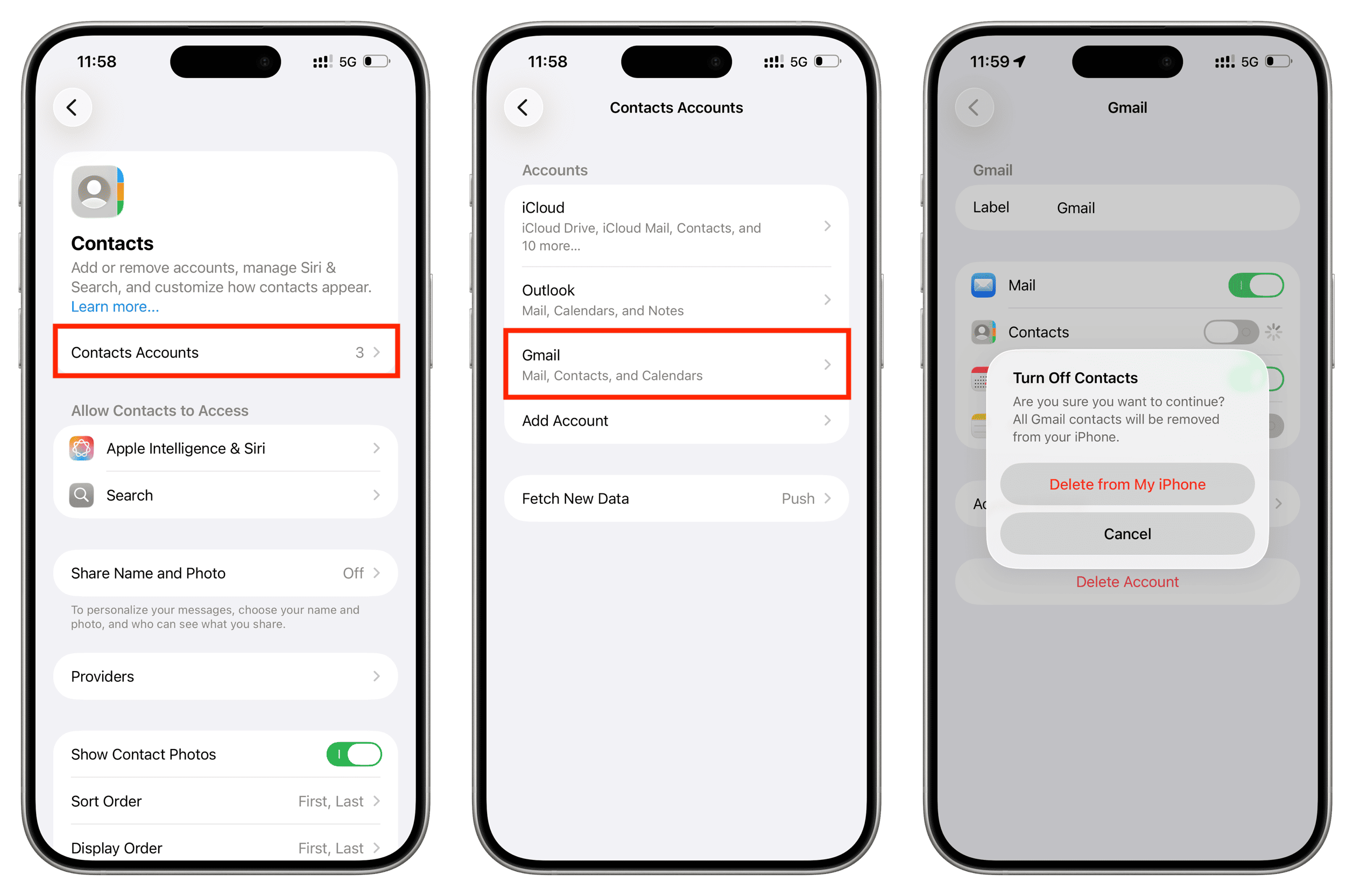
- Abra la aplicación Ajustes en su iPhone o iPad, toque Aplicaciones desde abajo y seleccione Contactos.
- Toque en Cuentas de Contactos.
- Toque en Gmail, Outlook, Microsoft Exchange u otras cuentas que haya agregado y verifique si hay algún mensaje de error. Incluso si todo parece estar bien, apague el interruptor de Contactos, toque Eliminar de mi iPhone (aún están guardados en su cuenta en línea) y reinicie su iPhone. Luego, regrese a esta pantalla y vuelva a activar Contactos.
Verifique si sus contactos son visibles en un navegador web
También puede haber situaciones en las que los contactos estén guardados de forma segura en iCloud, Google, Microsoft u otras cuentas, pero no se sincronicen o no sean visibles en su iPhone debido a algunos problemas. Acceda a la sección de contactos de ese servicio desde un navegador (en los enlaces a continuación) y verifique si todo está allí. Si está, verifique el siguiente consejo. Si no está, continúe con el siguiente consejo.
- icloud.com/contacts
- contacts.google.com
- outlook.live.com/people/0/
Vuelva a sincronizar todos los contactos en su iPhone
Si ha guardado sus contactos en su cuenta de Apple, Google o Microsoft pero no son visibles, regrese a la sección Cuentas de Contactos en Ajustes de iOS y apague y vuelva a encender el interruptor de Contactos.
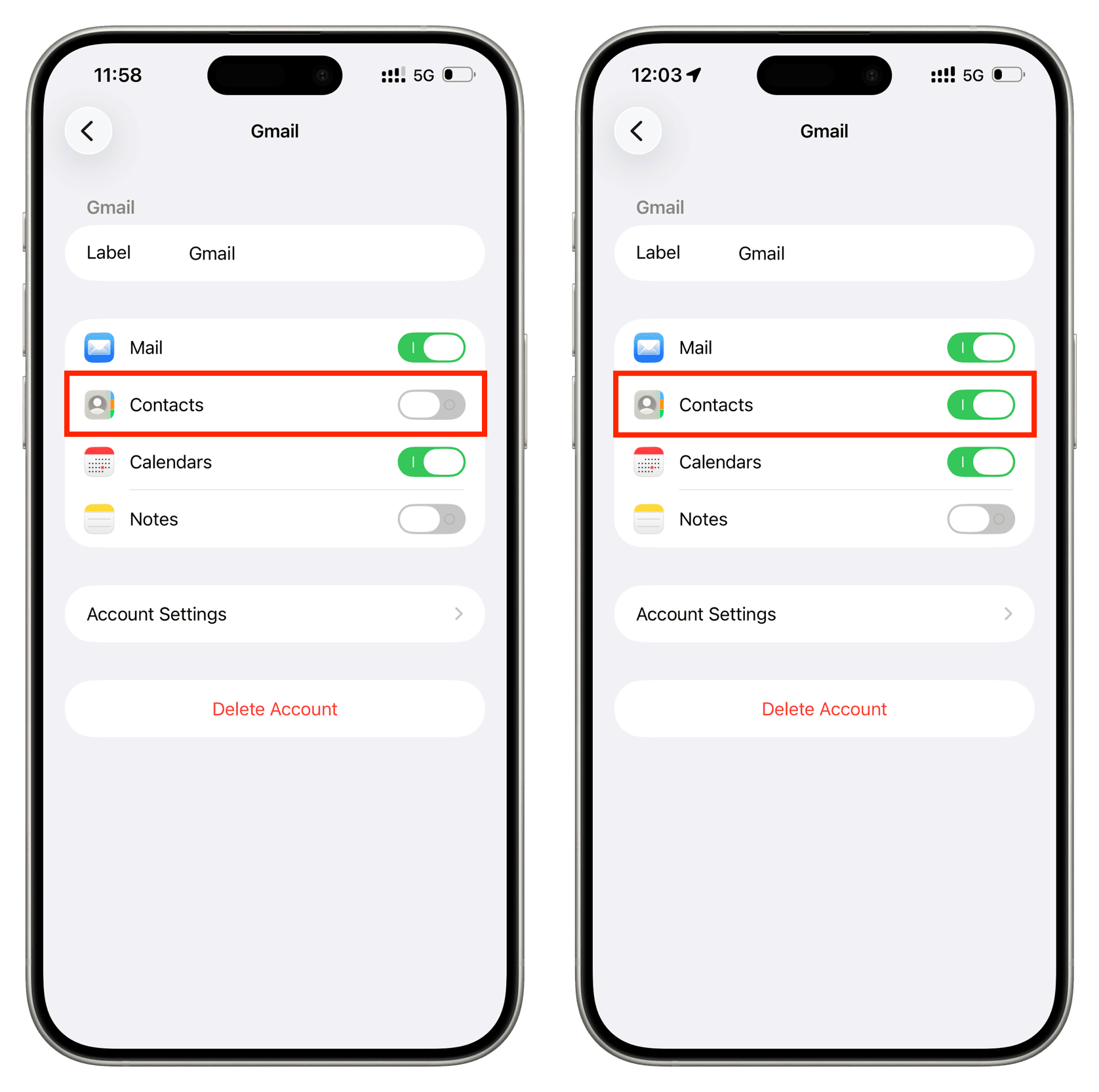
Si esto no funciona, cierre sesión en iCloud o elimine la cuenta de terceros en cuestión y vuelva a iniciar sesión. Esto debería permitir que todos los contactos se sincronicen nuevamente y aparezcan en las aplicaciones de Teléfono y Contactos de iPhone.
Recupere los contactos perdidos
Si ha eliminado sus contactos de una cuenta en la nube, puede recuperarlos accediendo a la sección de contactos desde un navegador web.
- iCloud: Utilice la función especial ‘Recuperar Contactos’.
- Google: Verifique la sección ‘Papelera’ de Google Contactos.
- Outlook: Revise la sección ‘Eliminados’ y recupere los contactos si están allí.
Restablezca todos los ajustes de iPhone y verifique si el problema persiste
Si ha probado todo y el problema persiste, puede considerar restablecer todos los ajustes de su iPhone y luego revisar nuevamente los consejos anteriores. Esto no eliminará aplicaciones, fotos, música ni otros archivos personales.
Un consejo para el futuro: haga una copia de seguridad de sus contactos de iPhone
La situación de iOS es tal que incluso las funciones más básicas pueden fallar en cualquier momento. Por ejemplo, todas las notas que agregué a Mi Tarjeta en mi iPhone (como mi número de PIN) desaparecieron automáticamente un día y nunca pude recuperarlas.
De manera similar, la pérdida de contactos, la falla de AirDrop, los cierres aleatorios de aplicaciones, la incapacidad de la cámara para tomar fotos, los widgets que no se actualizan con nuevo contenido y las aplicaciones que no funcionan sin forzarlas a cerrarse y reiniciarse son parte de usar un iPhone. Todas las últimas versiones de iOS se sienten sin pulir y defectuosas.
Por lo tanto, para protegerse de tales situaciones, le recomiendo que respalde la mayoría de sus datos personales en iCloud, en almacenamiento en línea o en un SSD físico tan a menudo como sea posible.
Ya que estamos hablando de contactos, les ofrezco una forma extremadamente fácil de respaldar su agenda telefónica desde su iPhone como un archivo VCF o una hoja de Excel. Esto requiere usar la aplicación Export Contact, que está disponible de forma gratuita en la App Store de iOS.
Descargar Export Contact









































Comentarios
(3 Comentarios)