
En esta guía rápida, explicamos varias formas de reflejar la pantalla de su iPhone o iPad en un monitor de computadora o televisor, para que pueda ver todo en una pantalla más grande.
Nota: Puede controlar su iPhone o iPad conectando un teclado y un ratón/trackpad mientras refleja la pantalla en una pantalla grande.
Reflejar con AirPlay
Si tiene un televisor (como este LG TV) o un monitor (como este monitor Samsung) con soporte AirPlay incorporado, siga estos sencillos pasos para reflejar la pantalla de su iPhone o iPad en él.
1) Encienda su monitor o televisor. Si hay una configuración disponible, vaya a la configuración de AirPlay. En algunos Android TV, puede que necesite descargar una aplicación de terceros para usar AirPlay.
2) Asegúrese de que Bluetooth y Wi-Fi estén activados en su iPhone o iPad. Luego, abra el Centro de Control de iOS y toque el ícono de Reflejar Pantalla. Espere a que su monitor o televisor aparezca aquí y luego tóquelo.
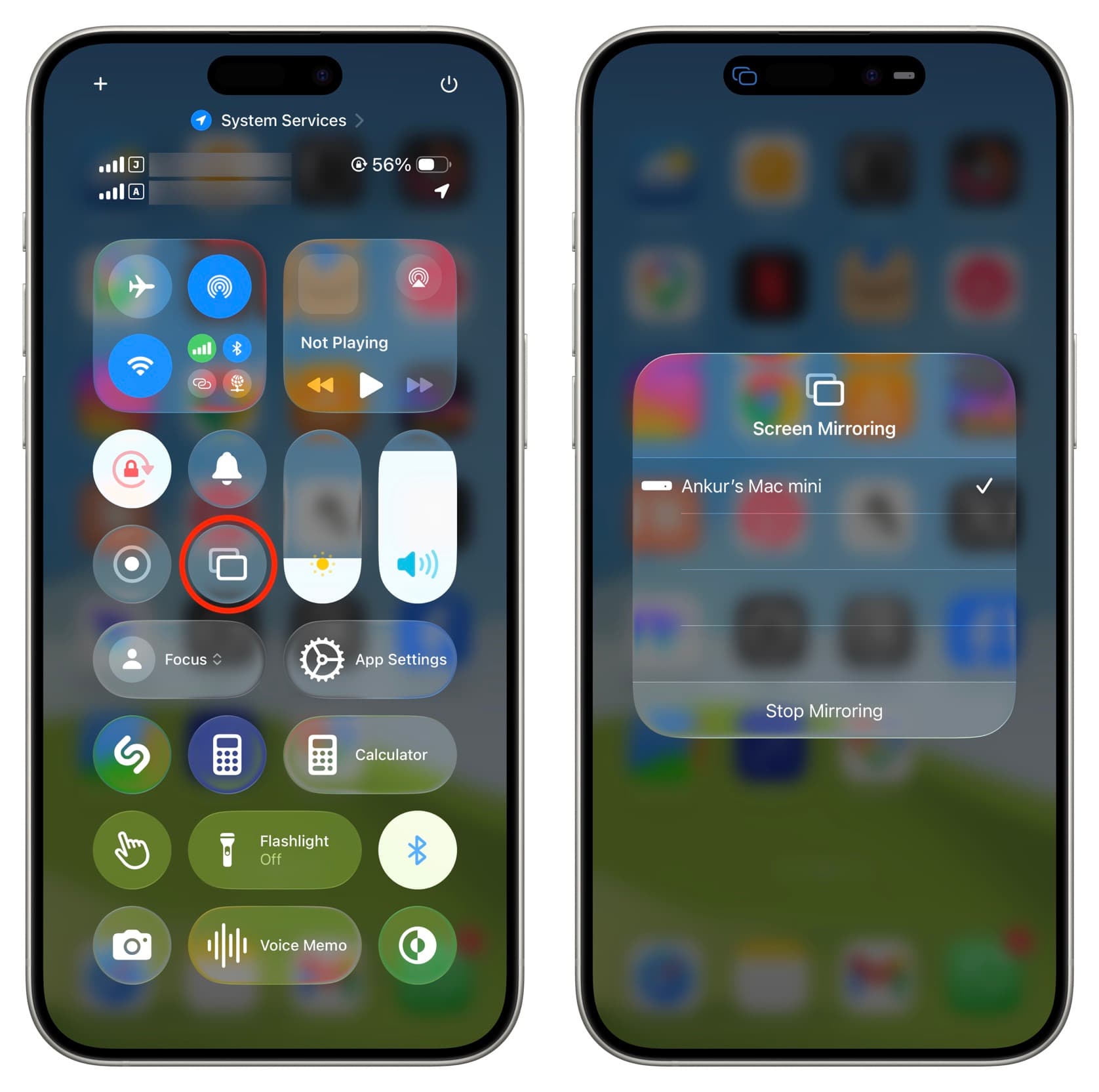
3) Ahora debería ver la pantalla de su iPhone o iPad en la pantalla más grande. Si ve una solicitud de conexión en el monitor o televisor, asegúrese de aceptarla.
Conexión con Apple TV
Si su televisor no es compatible con AirPlay, pero tiene un Apple TV conectado mediante un cable HDMI, aún puede usar AirPlay. Es una repetición de los pasos anteriores, pero en lugar de un monitor o televisor, seleccionará su Apple TV después de tocar el ícono de reflejar pantalla en el Centro de Control de iOS.
Reflejar desde Aplicaciones Específicas
Muchas aplicaciones de video, como YouTube, Netflix y Prime Video, tienen un ícono de Reflejar/AirPlay en el reproductor. En la mayoría de los casos, esto es una extensión del ícono de reflejar pantalla en el Centro de Control de iOS y facilita ver su video en la pantalla grande. Simplemente tóquelo y seleccione su pantalla compatible con AirPlay.
Conexión Directa por Cable
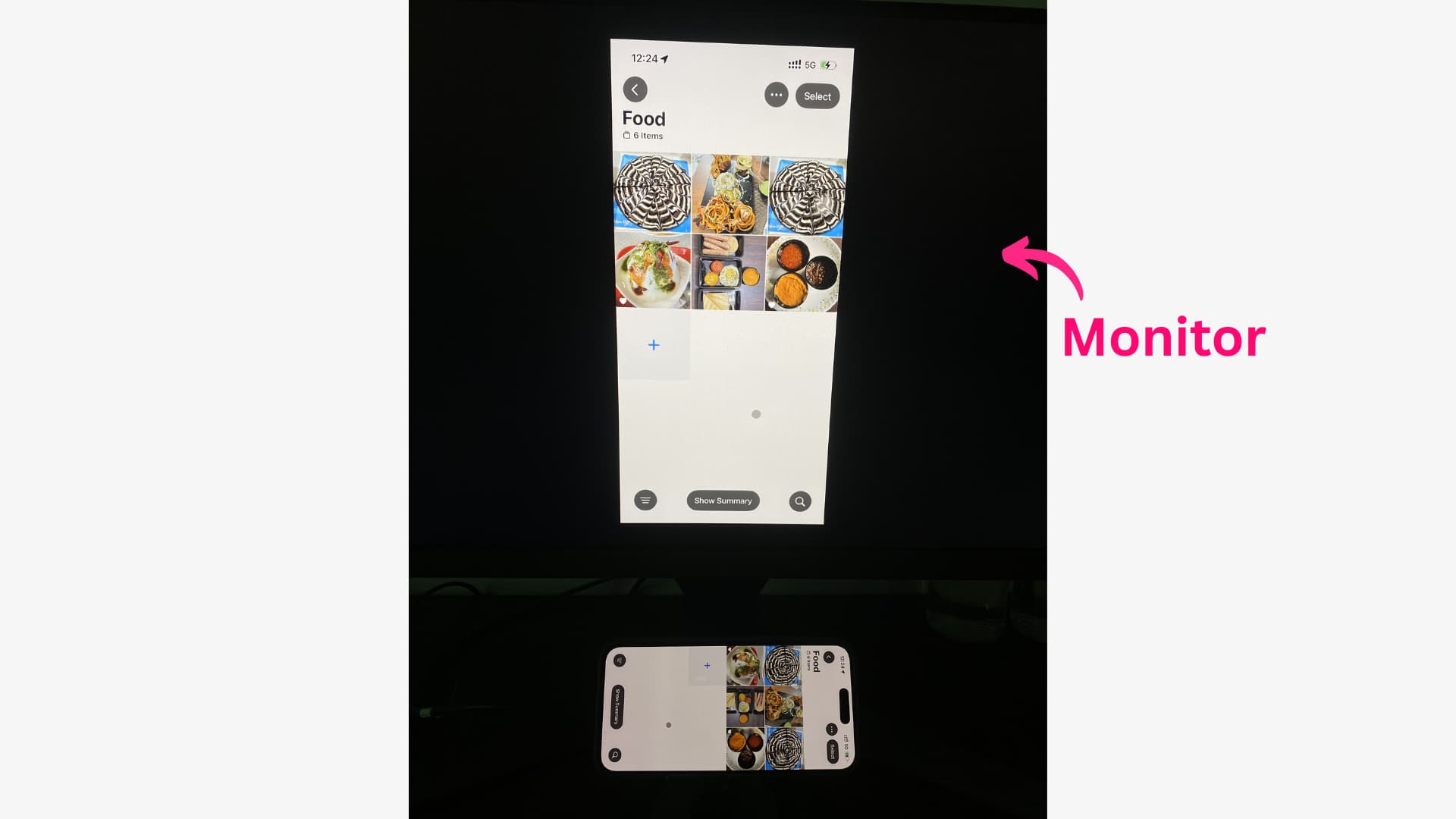
Este método por cable, aunque no es tan práctico como los métodos inalámbricos anteriores, es el más confiable y casi sin latencia. Conecte su monitor o televisor al puerto USB-C o Lightning de su iPhone/iPad desbloqueado y debería funcionar de inmediato.
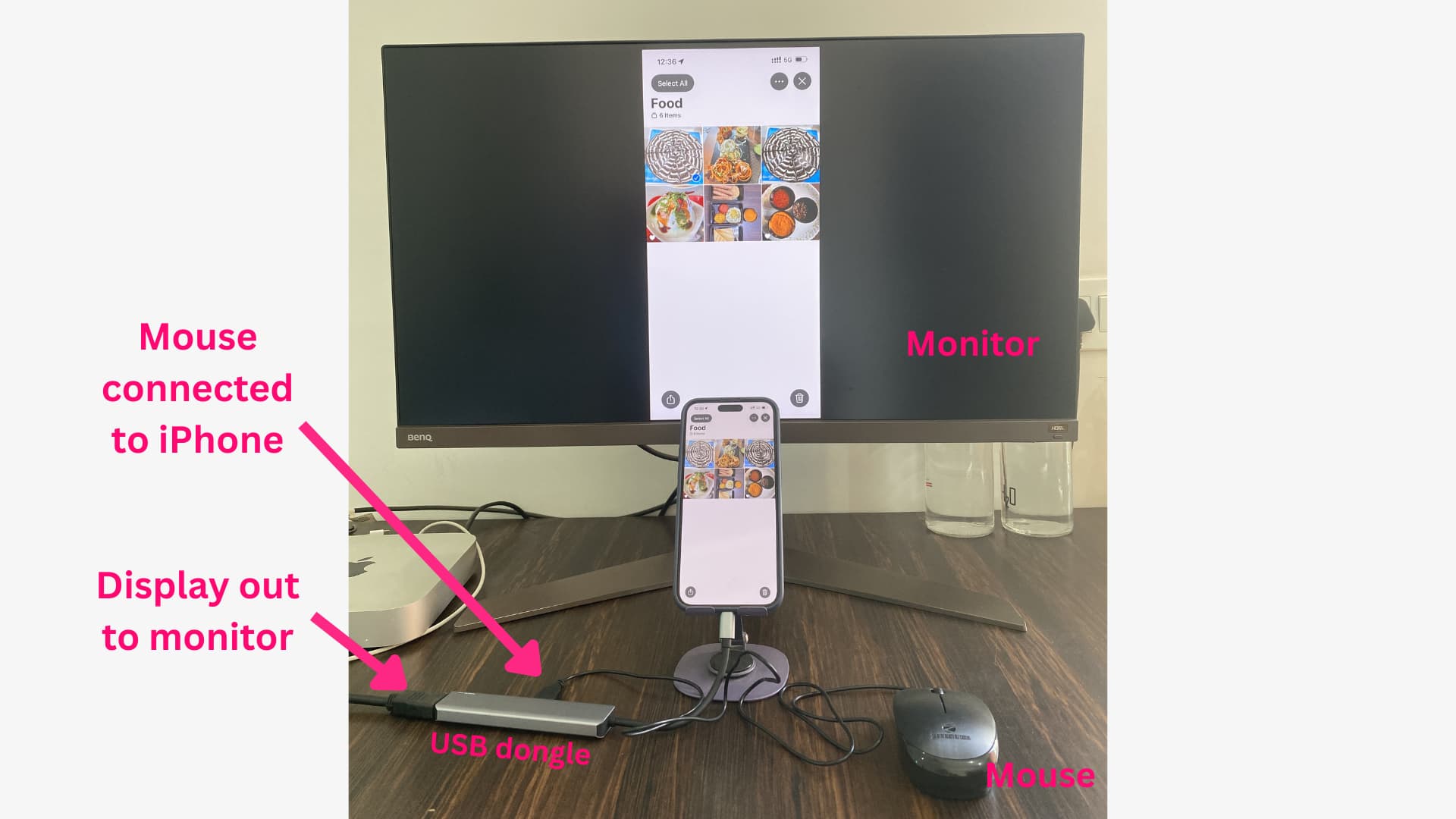
Si su televisor o monitor tiene una entrada USB-C, un solo cable es suficiente; esto es suficiente para conectar un iPhone 15 o más nuevo y todos los últimos iPads.
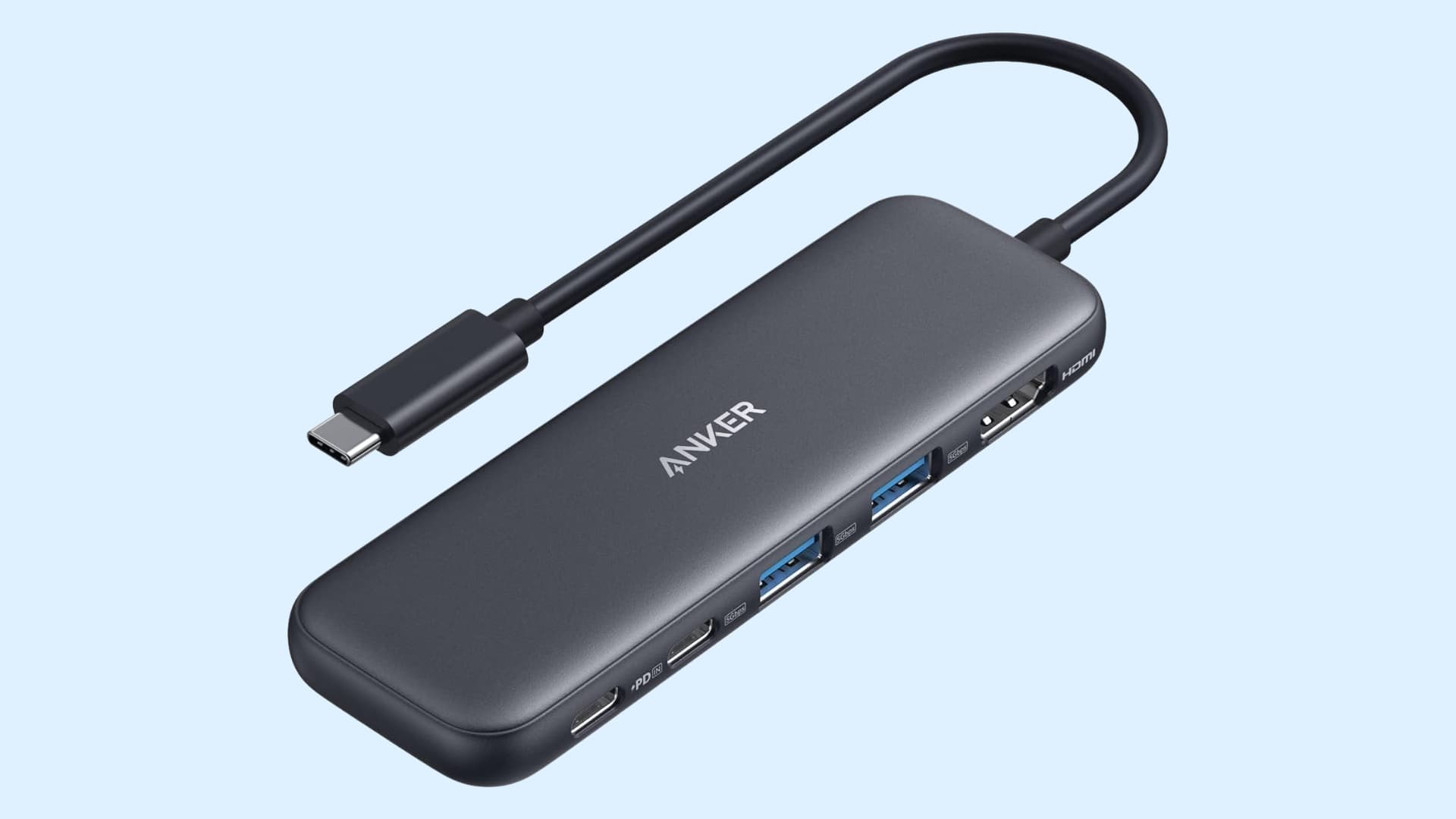
Si su monitor o televisor solo tiene una entrada HDMI, necesitará un dongle/adaptador USB-C (de este Anker) para conectarse.
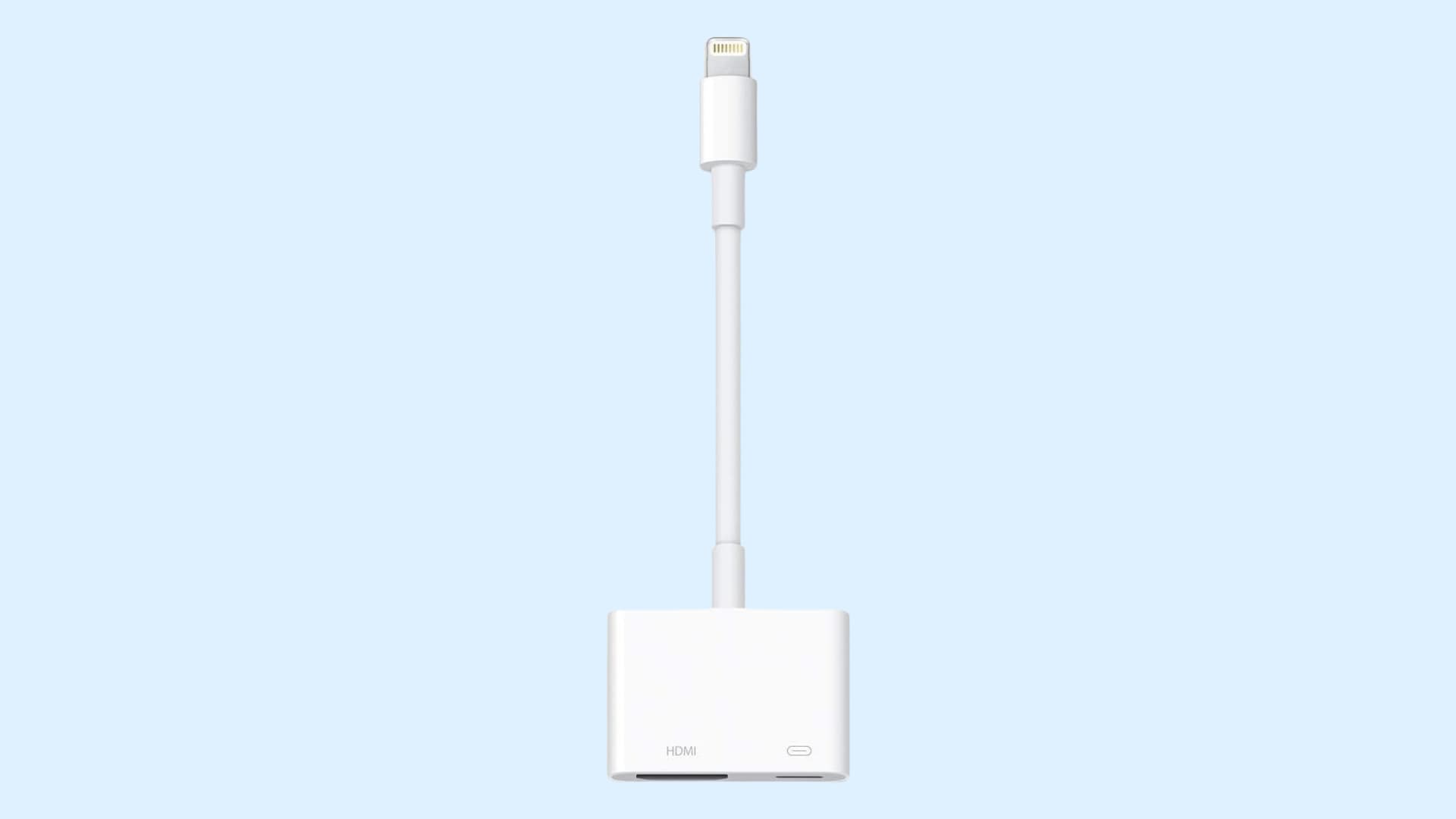
Para iPhones y iPads con puerto Lightning, necesitará un adaptador Lightning-HDMI (de este Apple).
Si su monitor está conectado a una Mac
Si su pantalla externa (como este Apple Studio Display) ya está conectada a una Mac y no tiene un puerto de entrada disponible, tiene tres opciones para reflejar su iPhone o iPad en ella.
Reflejar iPhone
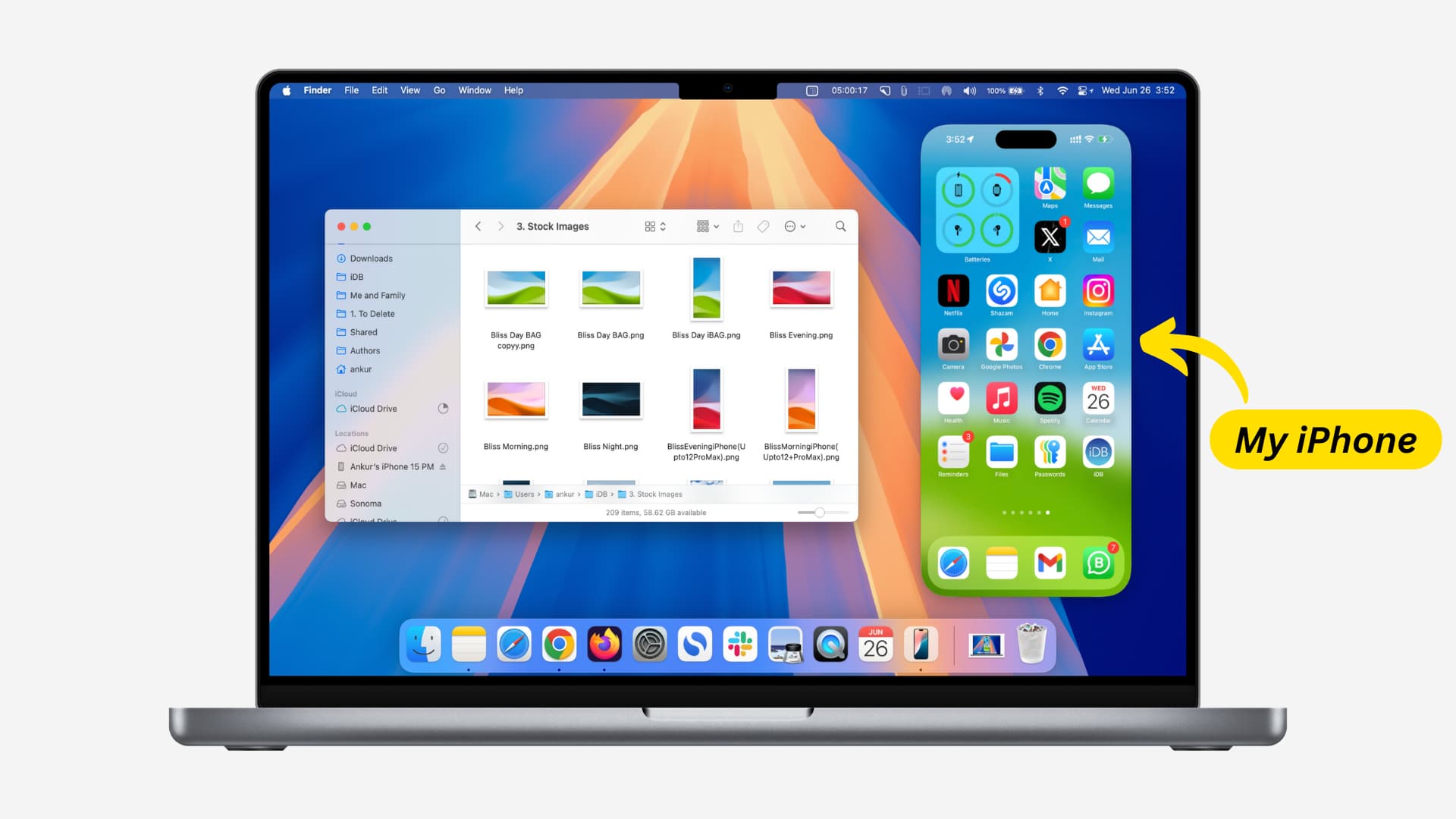
Puede ver y controlar su iPhone (no el iPad) desde su Mac usando la función de Reflejar iPhone. Por defecto, la ventana es de tamaño medio. Sin embargo, puede hacerla más grande haciendo clic en Vista > Más Grande o presionando las teclas Command + Más (+). La función de Reflejar iPhone funciona de forma inalámbrica cuando Wi-Fi y Bluetooth están activados.
Reflejar con QuickTime Player
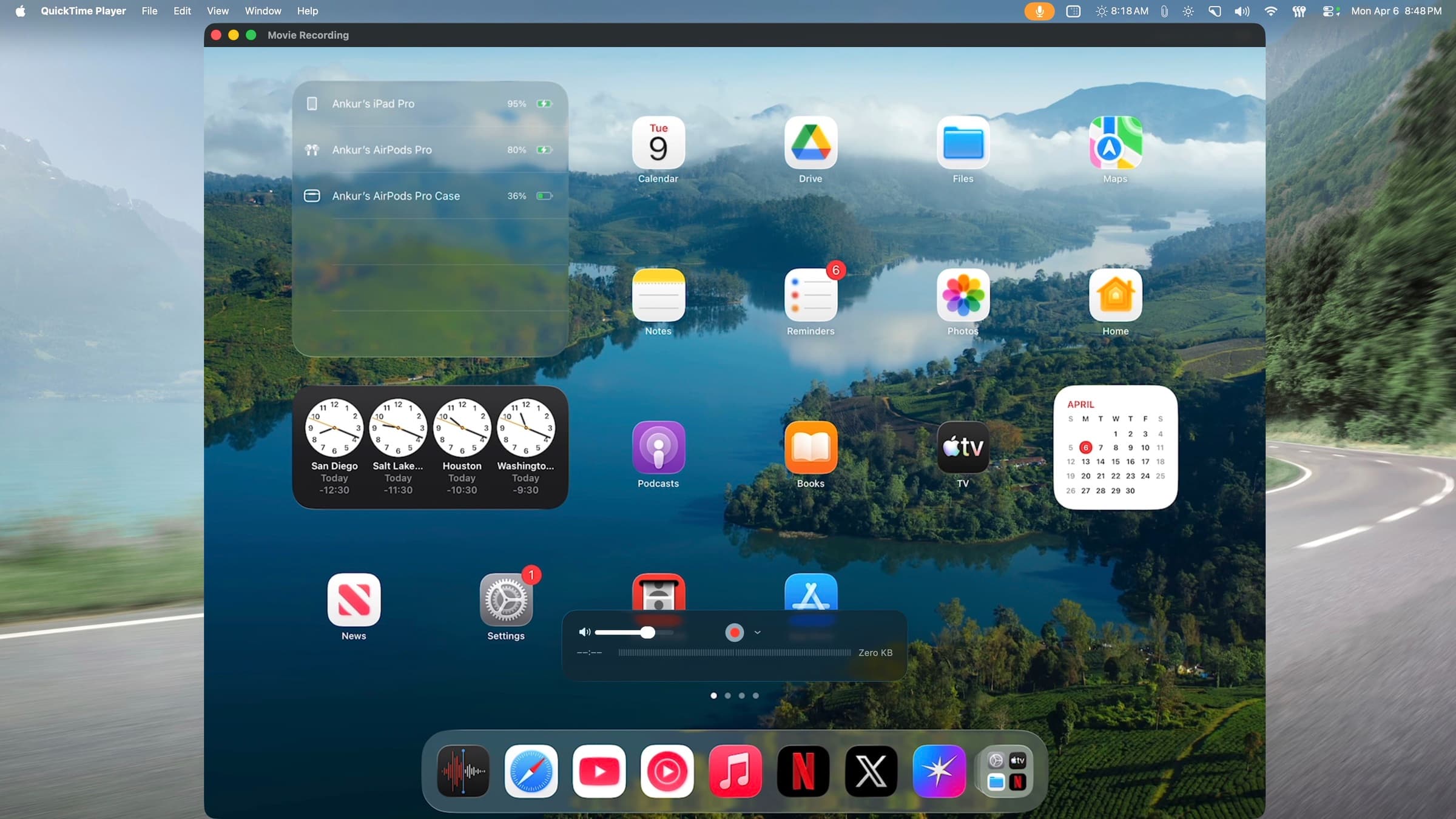
Conecte su iPhone o iPad a su Mac con un cable USB-C o Lightning. Luego, abra la aplicación QuickTime incorporada de Apple en su Mac y haga clic en Archivo > Nueva Grabación de Película en la barra de menú superior. Ahora, haga clic en el pequeño ícono de flecha en la ventana de QuickTime y seleccione su iPhone o iPad como pantalla. Ahora también puede grabar la pantalla.
Reflejar con AirPlay
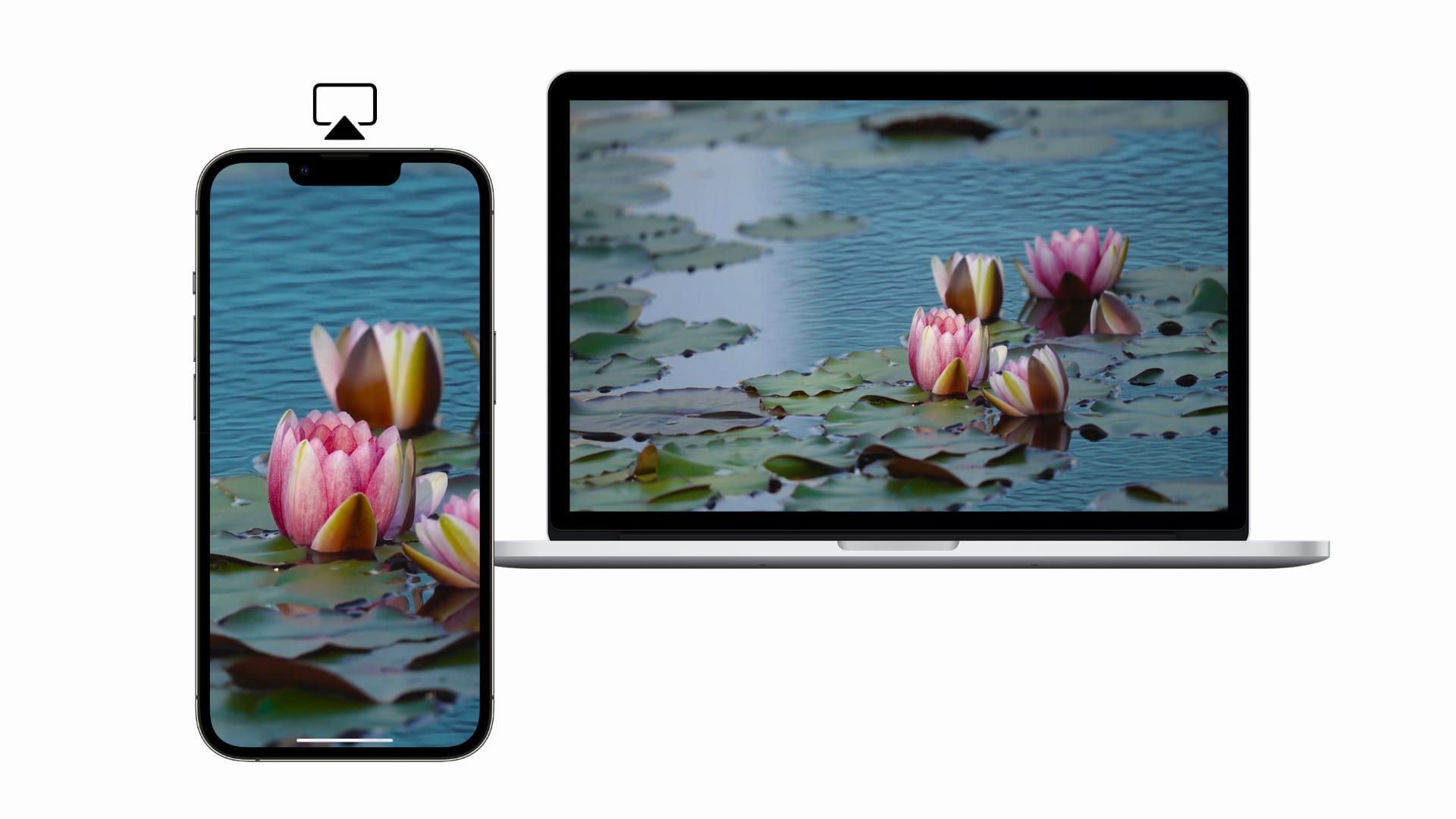
Finalmente, su Mac también puede funcionar como receptor AirPlay (esta función está habilitada por defecto). Simplemente toque el ícono de Reflejar Pantalla en el Centro de Control de iOS y seleccione su Mac para reflejar la pantalla de su iPhone o iPad en ella. No podrá usar su Mac para otra cosa a menos que finalice la sesión de video de AirPlay.











































Comentarios
(8 Comentarios)