
In diesem schnellen Leitfaden erklären wir verschiedene Möglichkeiten, wie Sie den Bildschirm Ihres iPhone oder iPad auf einen Computer-Monitor oder Fernseher spiegeln können, damit Sie alles auf einem größeren Bildschirm sehen können.
Hinweis: Sie können Ihr iPhone oder iPad steuern, indem Sie eine Tastatur und eine Maus/Trackpad anschließen, während Sie den Bildschirm auf den großen Bildschirm spiegeln.
Spiegeln mit AirPlay
Wenn Sie einen Fernseher (wie diesen LG TV) oder Monitor (wie diesen Samsung Monitor) mit integrierter AirPlay-Unterstützung haben, folgen Sie diesen einfachen Schritten, um den Bildschirm Ihres iPhone oder iPad darauf zu spiegeln.
1) Schalten Sie Ihren Monitor oder Fernseher ein. Gehen Sie zu den AirPlay-Einstellungen, wenn eine solche Option verfügbar ist. Bei einigen Android TVs müssen Sie möglicherweise eine Drittanbieter-App herunterladen, um AirPlay zu verwenden.
2) Stellen Sie sicher, dass Bluetooth und Wi-Fi auf Ihrem iPhone oder iPad aktiviert sind. Öffnen Sie dann das iOS Kontrollzentrum und tippen Sie auf das Symbol für Bildschirmspiegelung. Warten Sie, bis Ihr Monitor oder Fernseher hier angezeigt wird, und tippen Sie dann darauf.
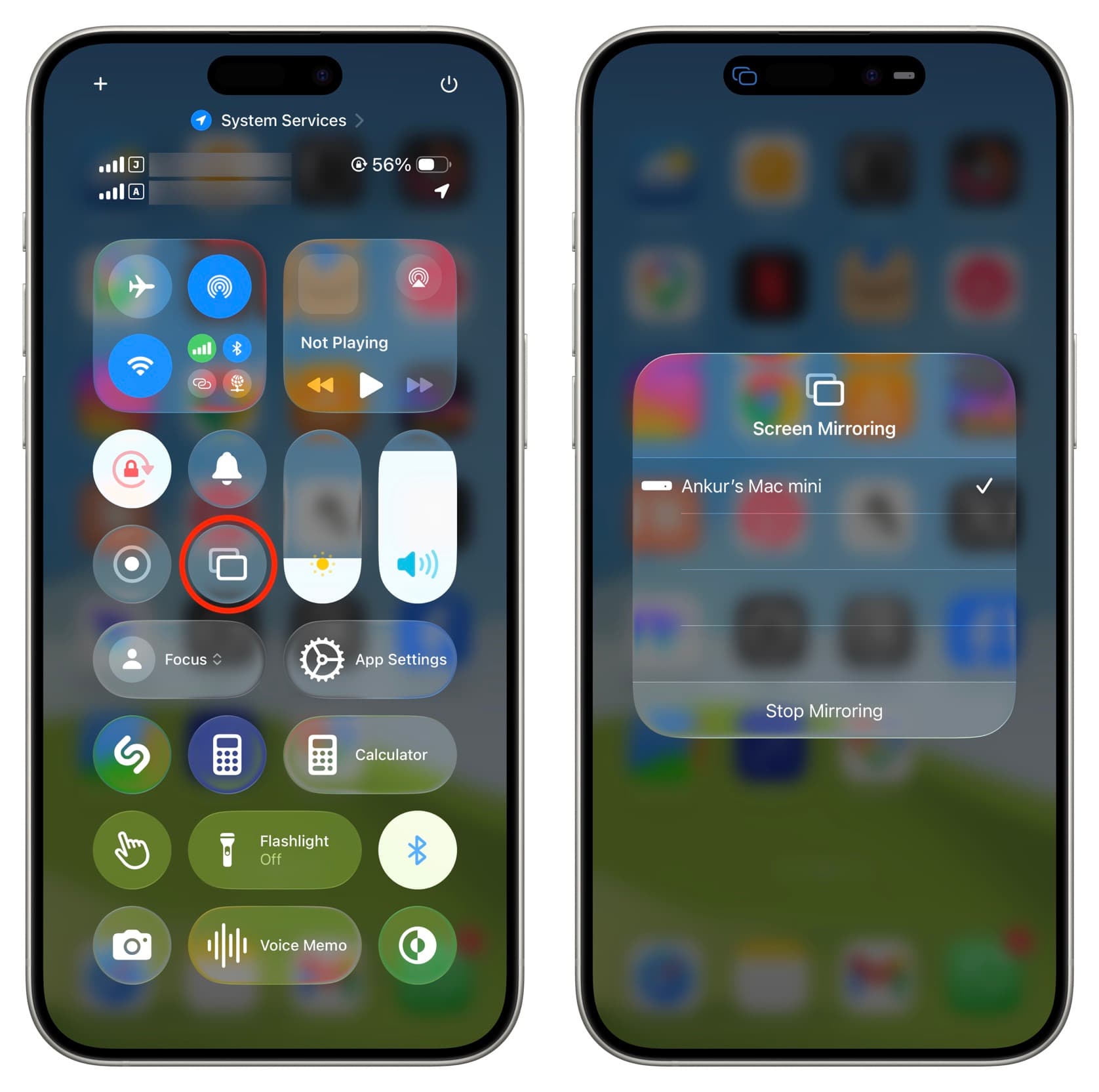
3) Jetzt sollten Sie den Bildschirm Ihres iPhone oder iPad auf dem größeren Bildschirm sehen. Wenn Sie eine Verbindungsanfrage auf dem Monitor oder Fernseher sehen, stellen Sie sicher, dass Sie diese akzeptieren.
Verbindung mit Apple TV
Wenn Ihr Fernseher AirPlay nicht unterstützt, Sie jedoch einen Apple TV haben, der über ein HDMI-Kabel verbunden ist, können Sie dennoch AirPlay verwenden. Es ist eine Wiederholung der obigen Schritte, aber anstelle des Monitors oder Fernsehers wählen Sie Ihr Apple TV, nachdem Sie auf das Bildschirmspiegelungssymbol im iOS Kontrollzentrum getippt haben.
Spiegeln von bestimmten Apps
Viele Video-Apps, wie YouTube, Netflix und Prime Video, haben ein Spiegeln/AirPlay-Symbol im Player. In den meisten Fällen ist dies eine Erweiterung des Bildschirmspiegelungssymbols im iOS Kontrollzentrum und erleichtert es Ihnen, Ihr Video auf dem großen Bildschirm zu sehen. Tippen Sie einfach darauf und wählen Sie Ihren AirPlay-fähigen Bildschirm aus.
Direkte Verbindung mit Kabel
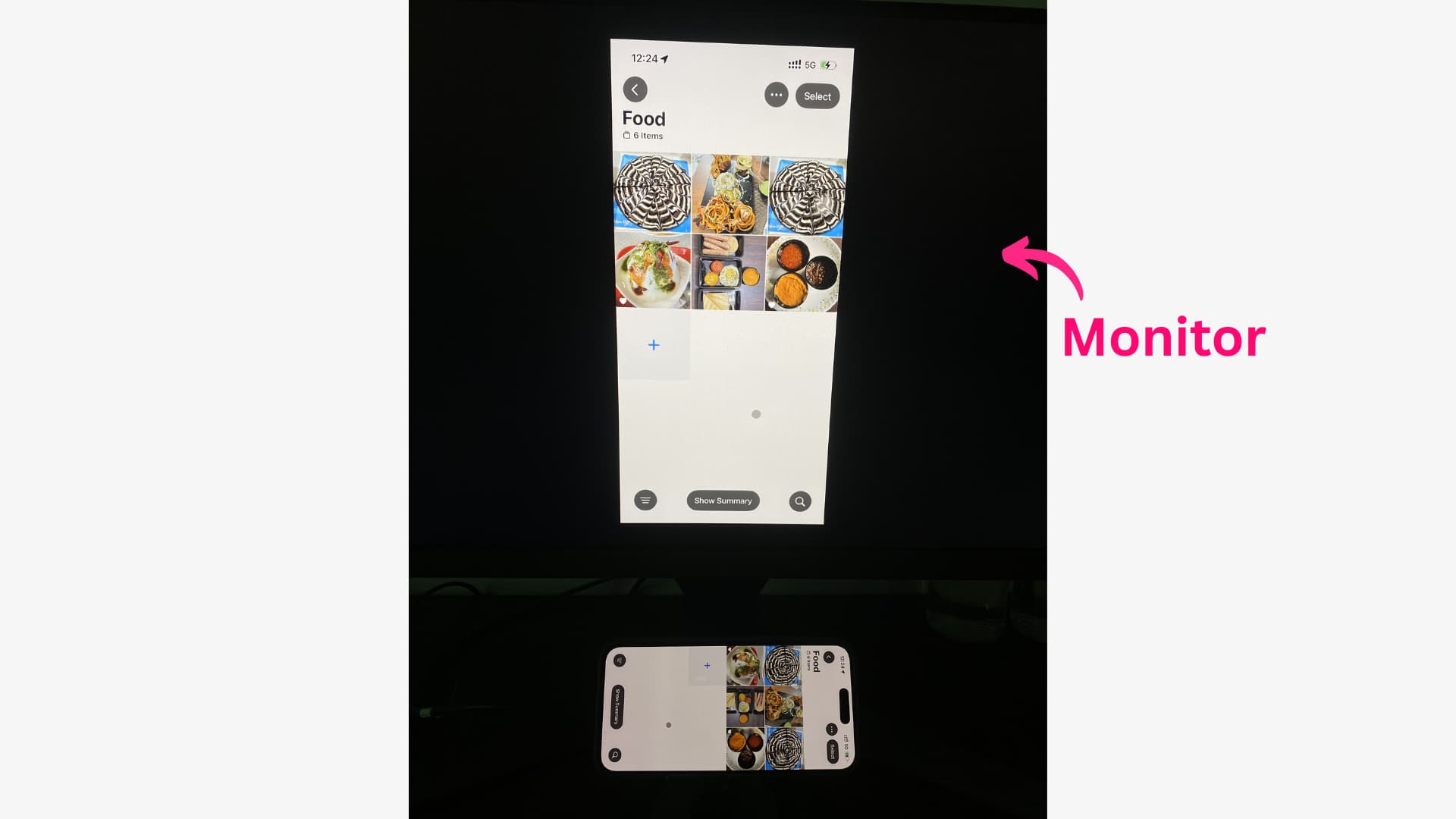
Diese kabelgebundene Methode ist zwar nicht so praktisch wie die oben genannten kabellosen Methoden, aber sie ist die zuverlässigste Methode mit nahezu keiner Verzögerung. Schließen Sie Ihren Monitor oder Fernseher an den USB-C- oder Lightning-Anschluss Ihres entsperrten iPhone/iPad an, und es sollte sofort funktionieren.
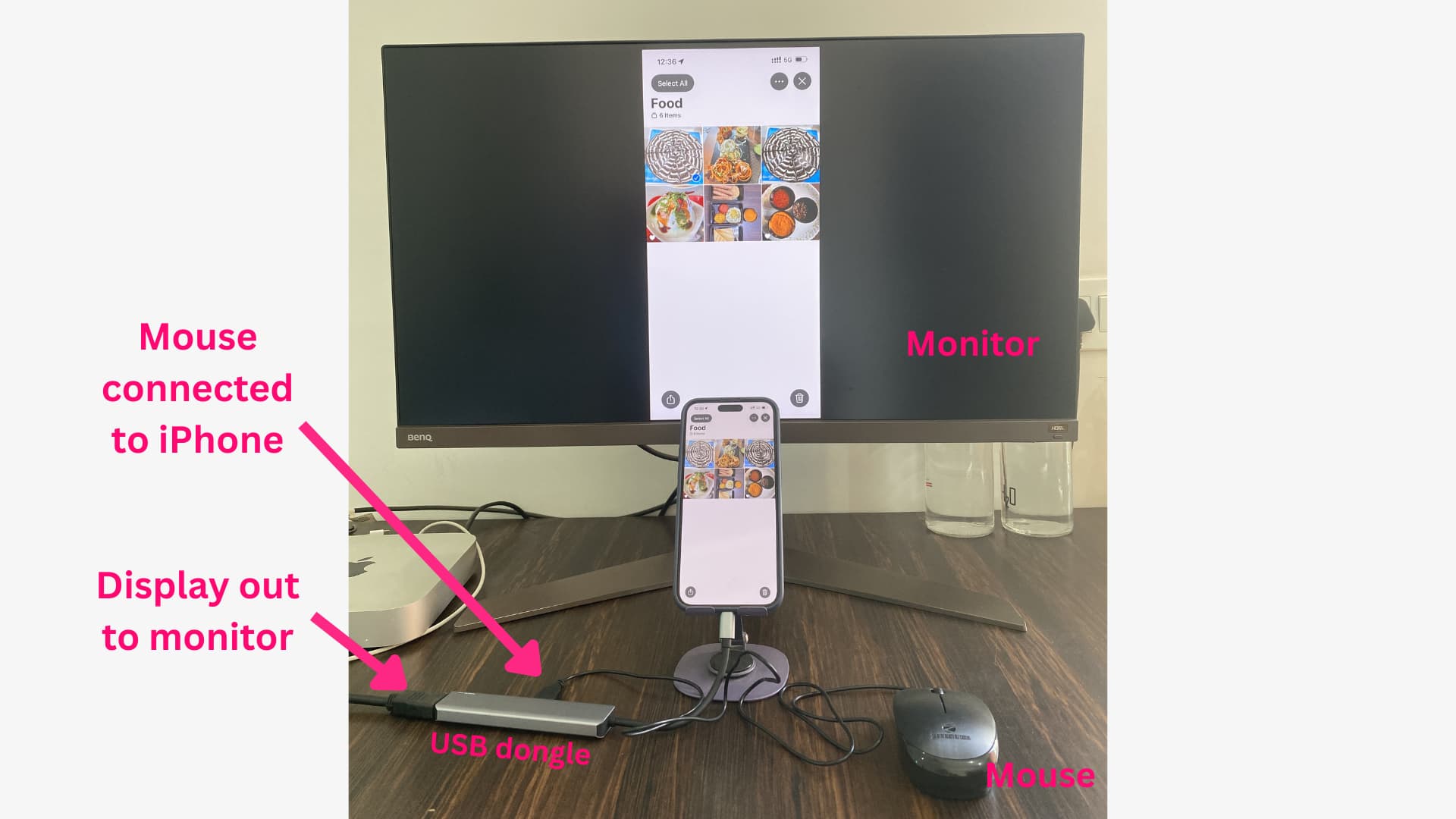
Wenn Ihr Fernseher oder Monitor einen USB-C-Anschluss hat, ist ein einziges Kabel ausreichend; dies reicht aus, um das iPhone 15 oder neuer und alle aktuellen iPads anzuschließen.
Wenn Ihr Monitor oder Fernseher nur einen HDMI-Anschluss hat, benötigen Sie einen USB-C-Dongle/Adapter (dieser von Anker), um sich zu verbinden.
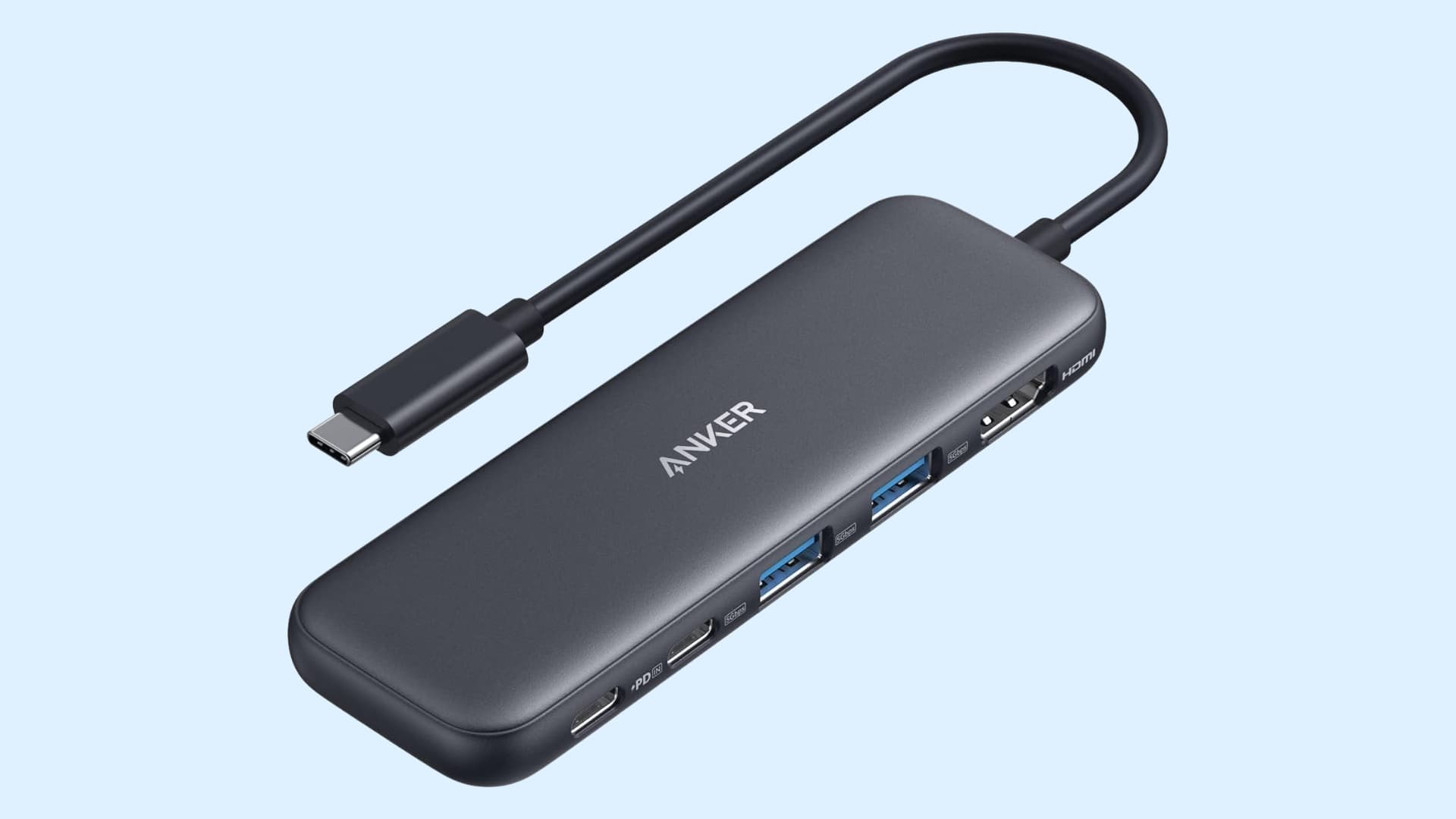
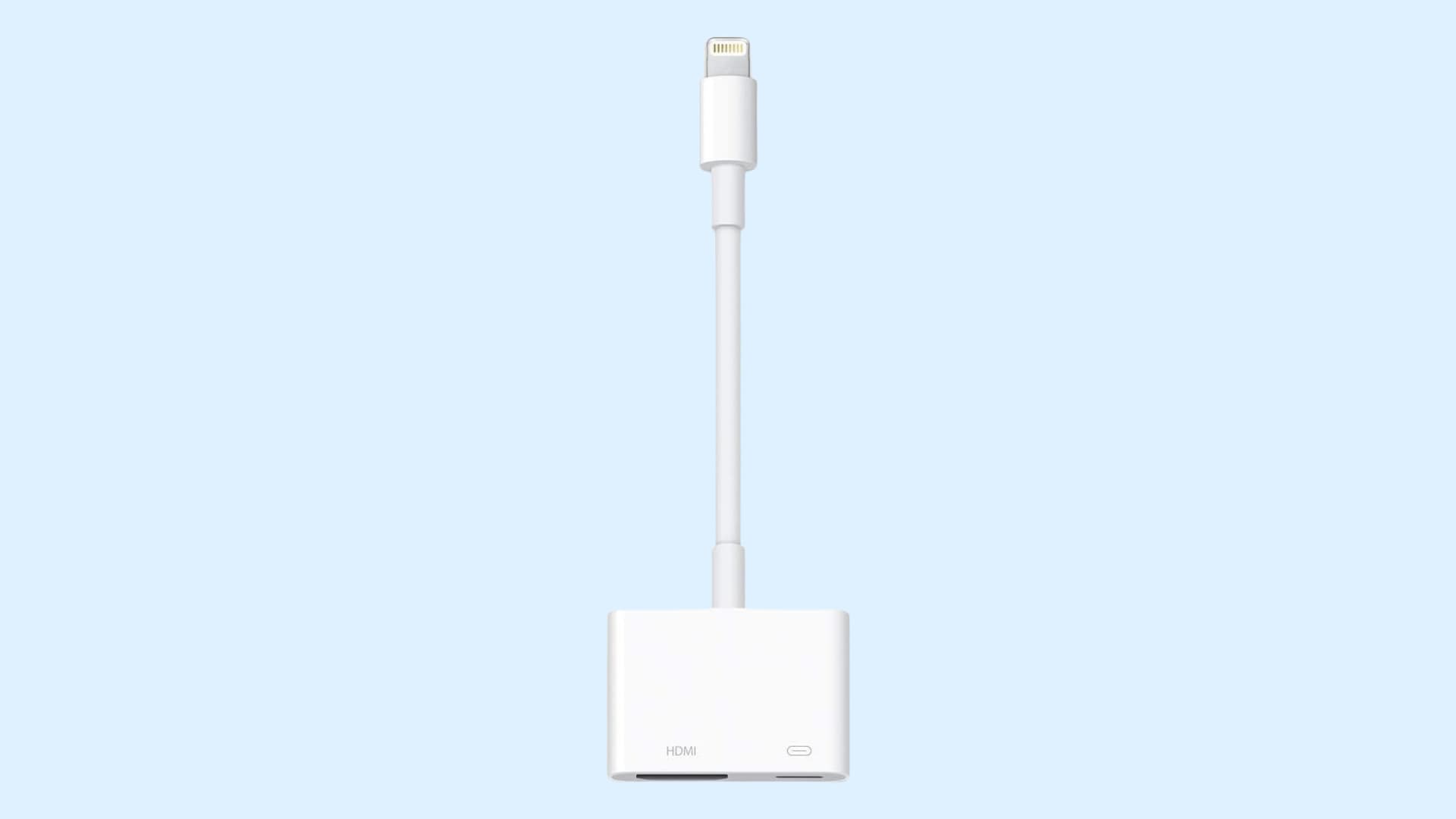
Für iPhones und iPads mit Lightning-Anschluss wird ein Lightning-HDMI-Adapter (dieser von Apple) benötigt.
Wenn Ihr Monitor mit einem Mac verbunden ist
Wenn Ihr externer Bildschirm (wie dieser Apple Studio Display) bereits mit einem Mac verbunden ist und Sie keinen verfügbaren Eingangsport haben, haben Sie drei Optionen, um Ihr iPhone oder iPad darauf zu spiegeln.
iPhone Spiegeln
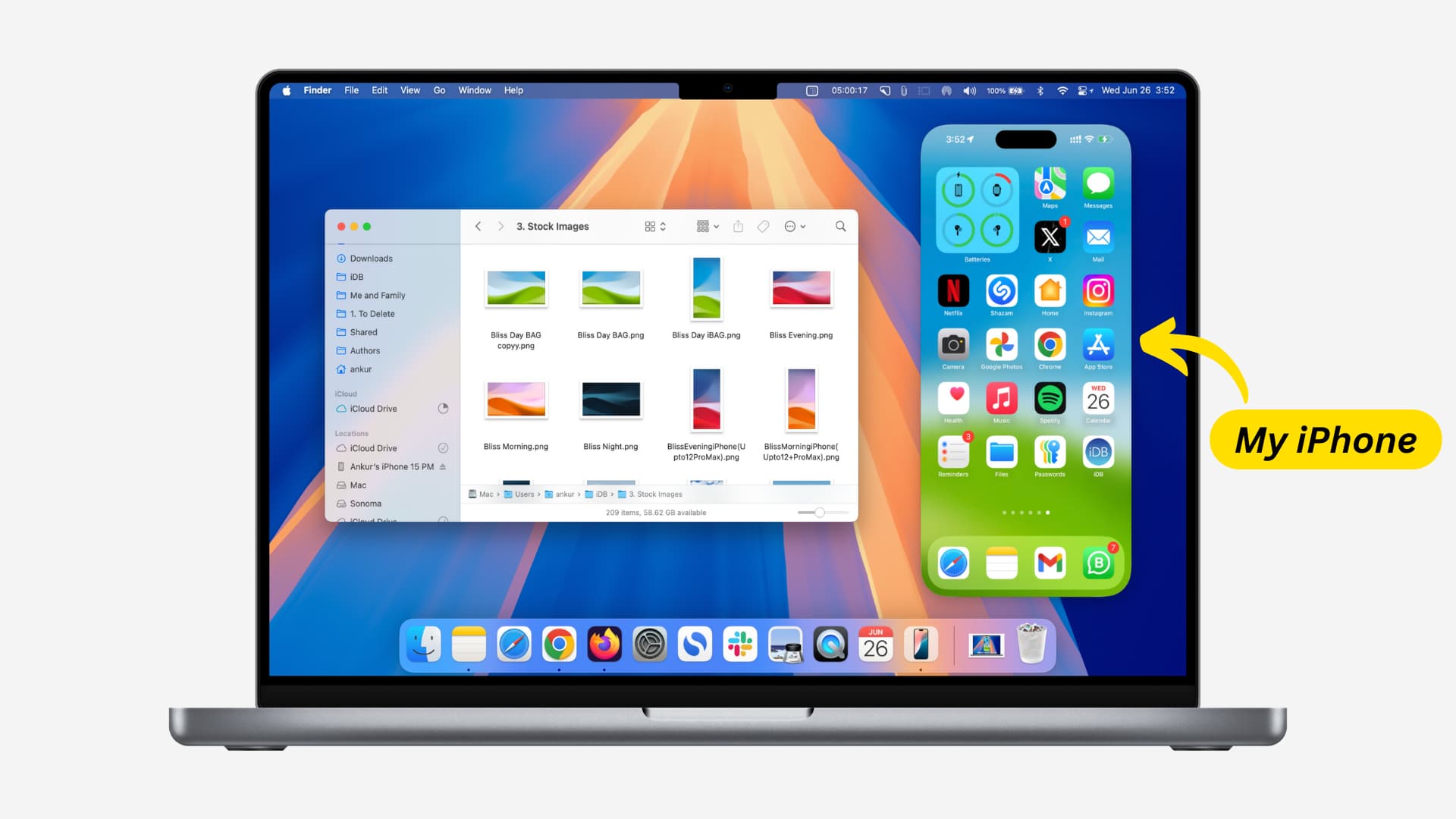
Mit der iPhone Spiegeln-Funktion können Sie Ihr iPhone (nicht das iPad) von Ihrem Mac aus sehen und steuern. Standardmäßig ist das Fenster mittlerer Größe. Sie können es jedoch größer machen, indem Sie auf Darstellung > Größer klicken oder die Tasten Command + Plus (+) drücken. iPhone Spiegeln funktioniert kabellos, wenn Wi-Fi und Bluetooth aktiviert sind.
Spiegeln mit QuickTime Player
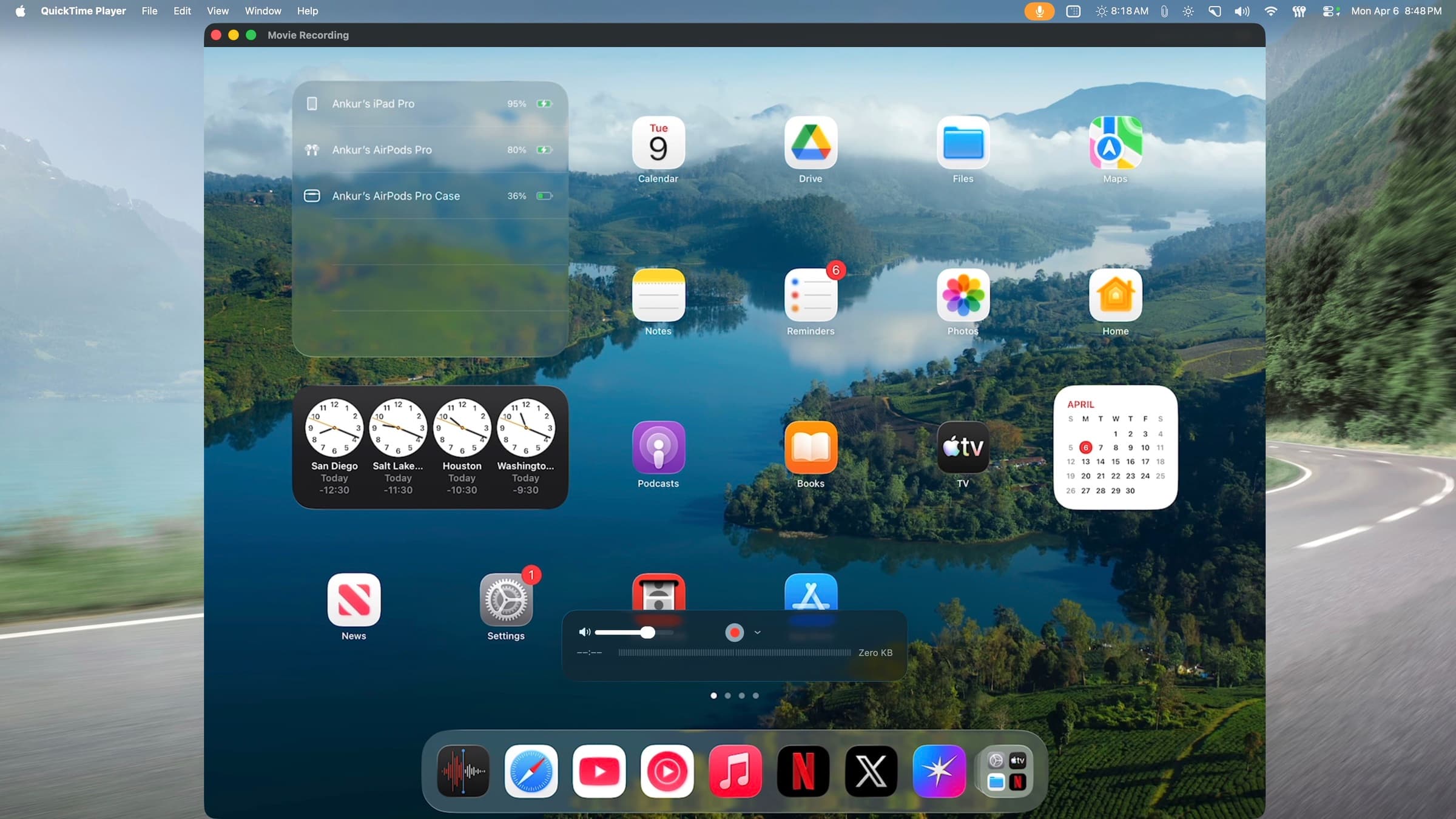
Schließen Sie Ihr iPhone oder iPad mit einem USB-C- oder Lightning-Kabel an Ihren Mac an. Öffnen Sie dann die integrierte QuickTime-Anwendung von Apple auf Ihrem Mac und klicken Sie im oberen Menü auf Datei > Neue Filmaufnahme. Klicken Sie jetzt auf das kleine pfeil-Symbol im QuickTime-Fenster und wählen Sie Ihr iPhone oder iPad als Bildschirm aus. Jetzt können Sie auch Bildschirmaufnahmen machen.
Spiegeln mit AirPlay
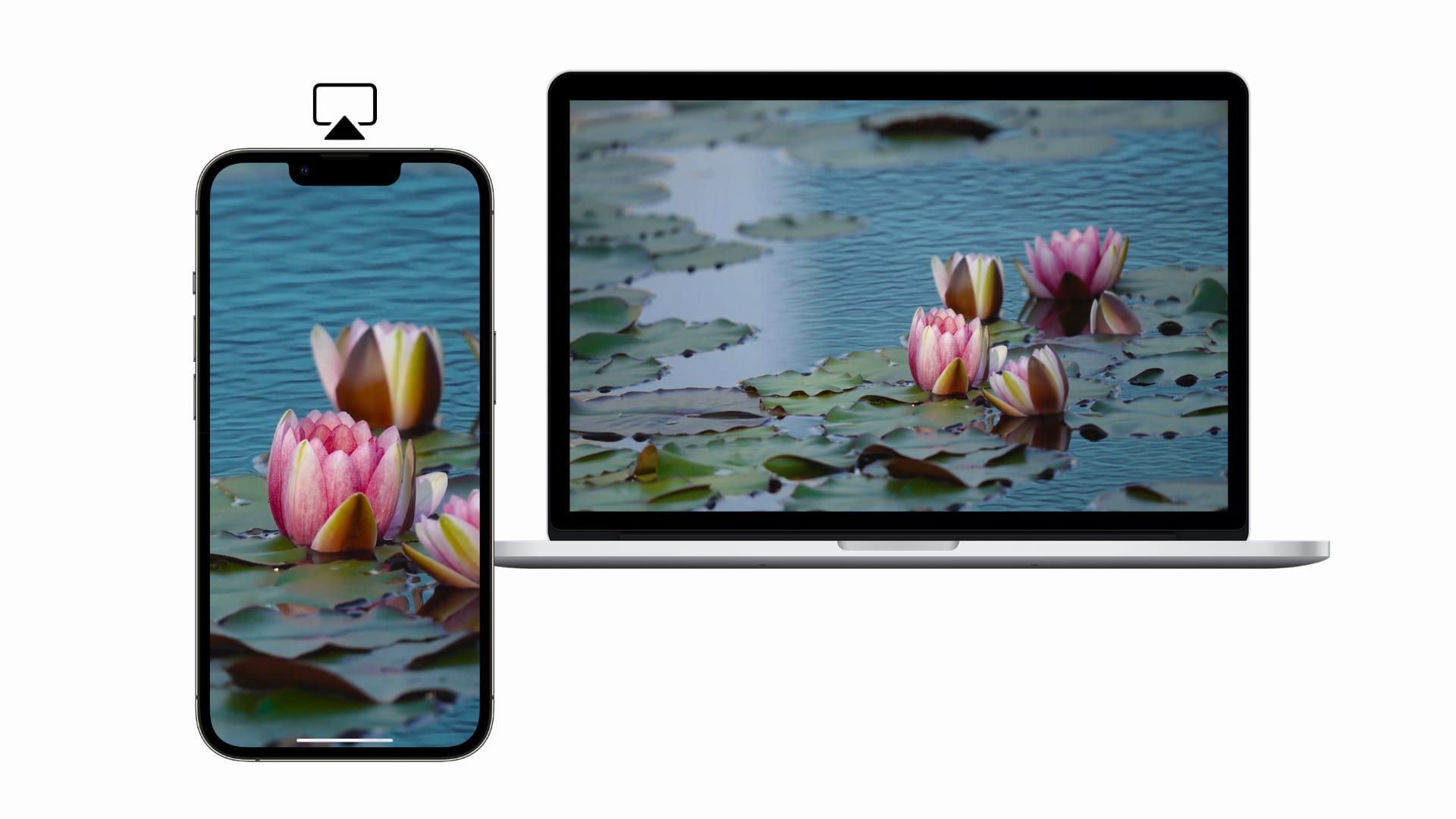
Schließlich kann der Mac auch als AirPlay-Empfänger fungieren (diese Funktion ist standardmäßig aktiviert). Tippen Sie einfach auf das Bildschirmspiegelungssymbol im iOS Kontrollzentrum und wählen Sie Ihren Mac aus, um den Bildschirm Ihres iPhone oder iPad darauf zu spiegeln. Solange Sie die AirPlay-Video-Session nicht beenden, können Sie Ihren Mac nicht für etwas anderes verwenden.









































Kommentare
(8 Kommentare)