
Erfahren Sie, wie Sie Ihr AirTag als verloren markieren und Ihre Telefonnummer sowie E-Mail-Adresse hinzufügen können, damit die Person, die es findet, Sie kontaktieren und den Gegenstand zurückgeben kann.
Wie bei einem iPhone können Sie Ihr verlorenes AirTag oder die unterstützten Drittanbieter-Tracking-Geräte im Find My-Netzwerk im Modus „Verloren“ aktivieren.
Der Modus „Verloren“ ermöglicht es dem Finder, eine Nachricht anzuzeigen, die besagt, dass die Gegenstände verloren sind, sowie Ihre Telefonnummer oder E-Mail-Adresse anzuzeigen.
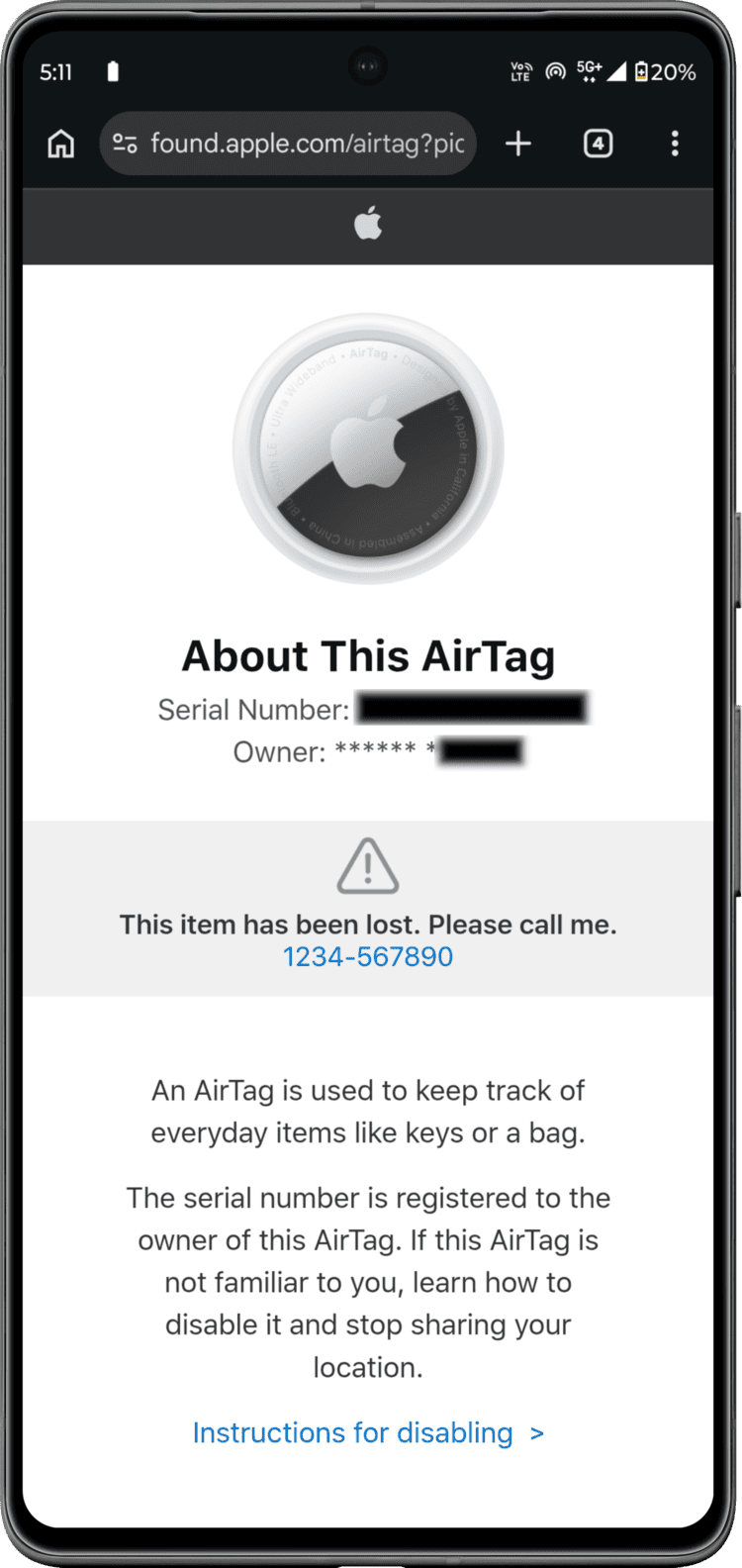
Wenn jemand Ihr verlorenes AirTag oder Ihr Drittanbieter-Tracking-Gerät findet, kann er mit einem iPhone oder einem NFC-fähigen Android-Telefon die Webseite aufrufen, die Ihre Nachricht im Modus „Verloren“ und Ihre Telefonnummer anzeigt.
Aktivieren Sie den Modus „Verloren“ für AirTag oder andere Gegenstände
1) Öffnen Sie die Find My-App auf Ihrem iPhone, iPad oder Mac.
2) Gehen Sie zum Tab Gegenstände und wählen Sie Ihr verlorenes AirTag oder Ihr Drittanbieter-Gegenstand-Tracking-Gerät aus.
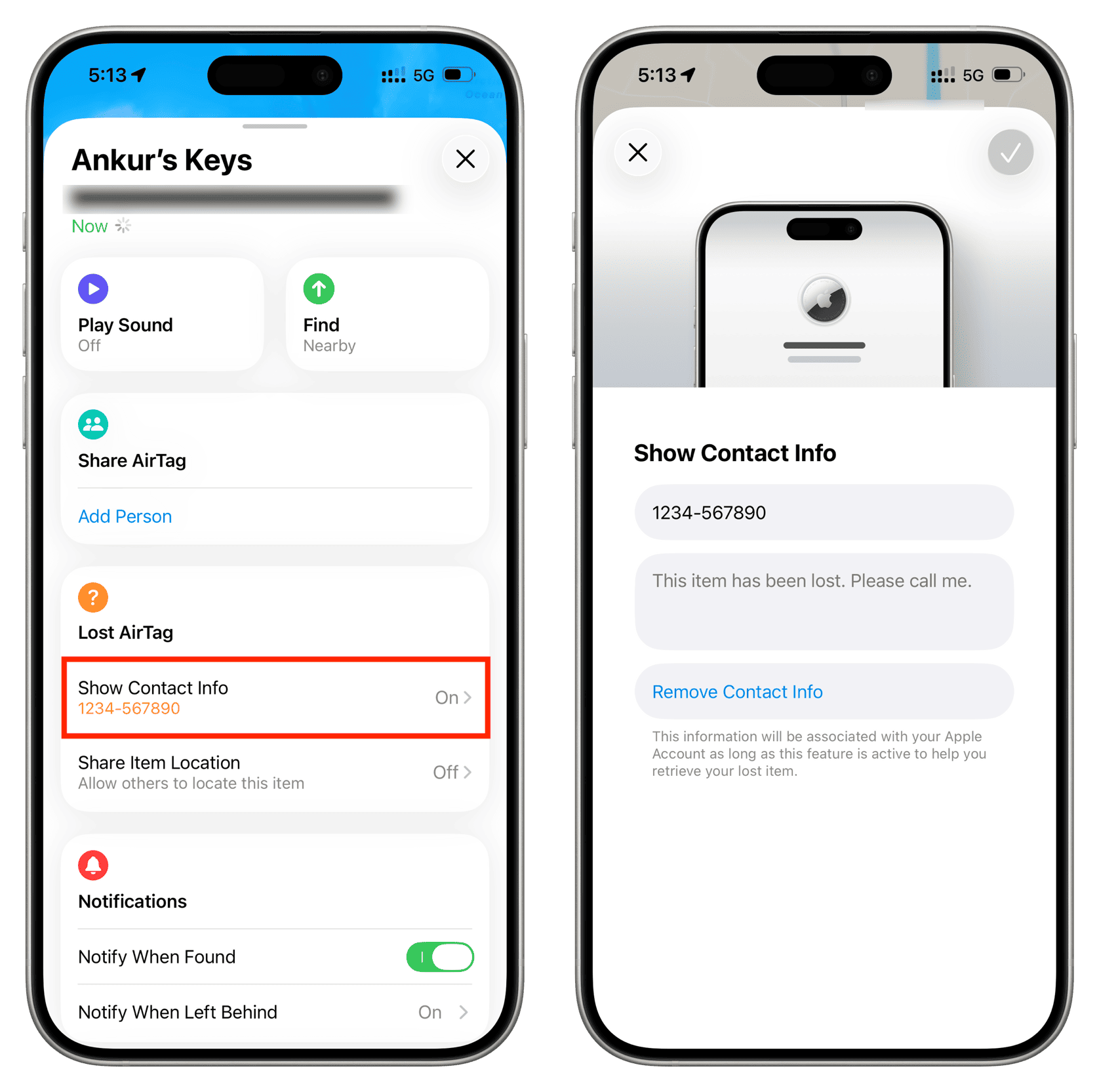
3) Tippen Sie im Abschnitt Verlorenes AirTag auf die Option Kontaktinformationen anzeigen.
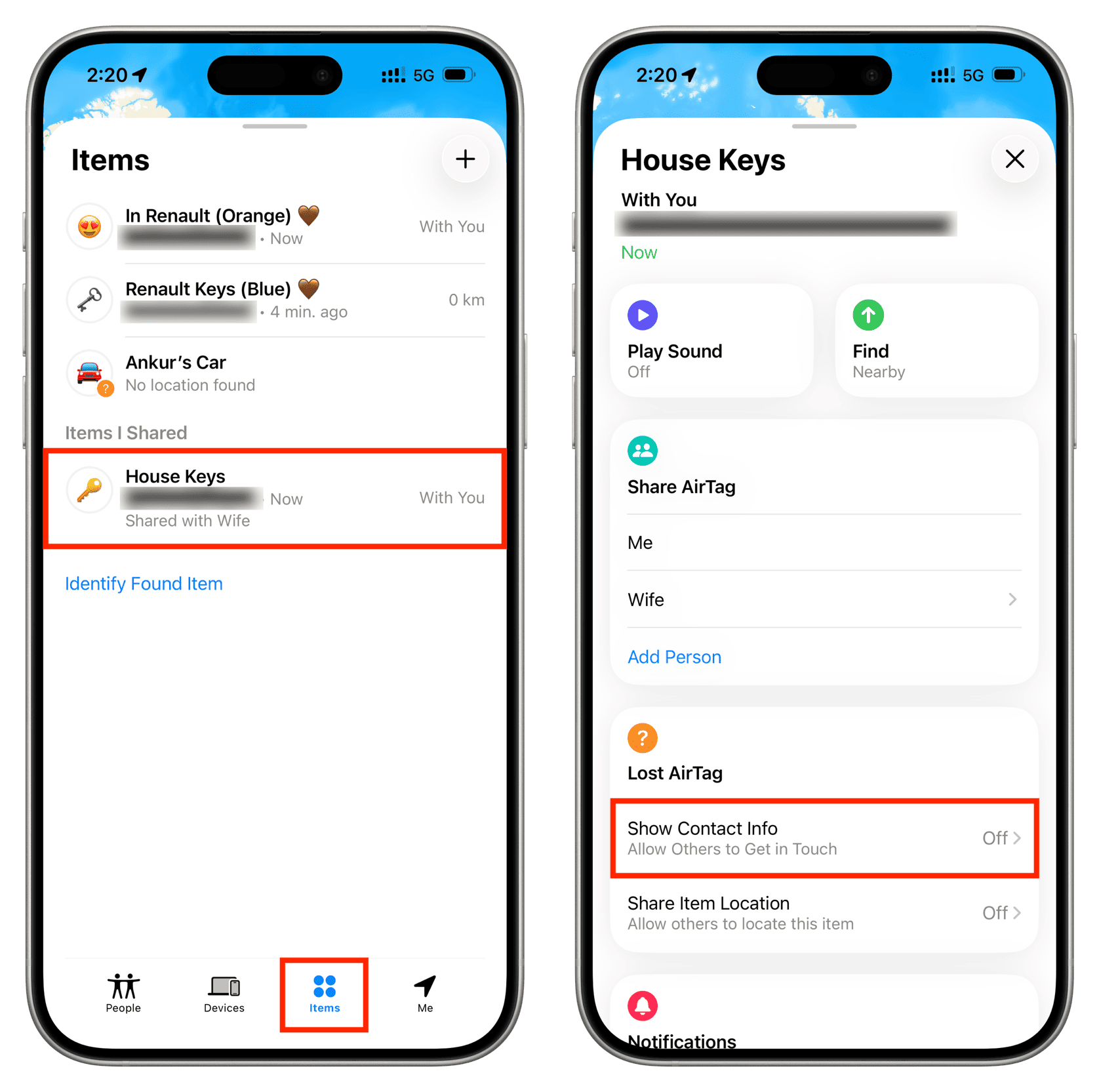
4) Lesen Sie weitere Informationen dazu und tippen Sie auf die Option Fortfahren.
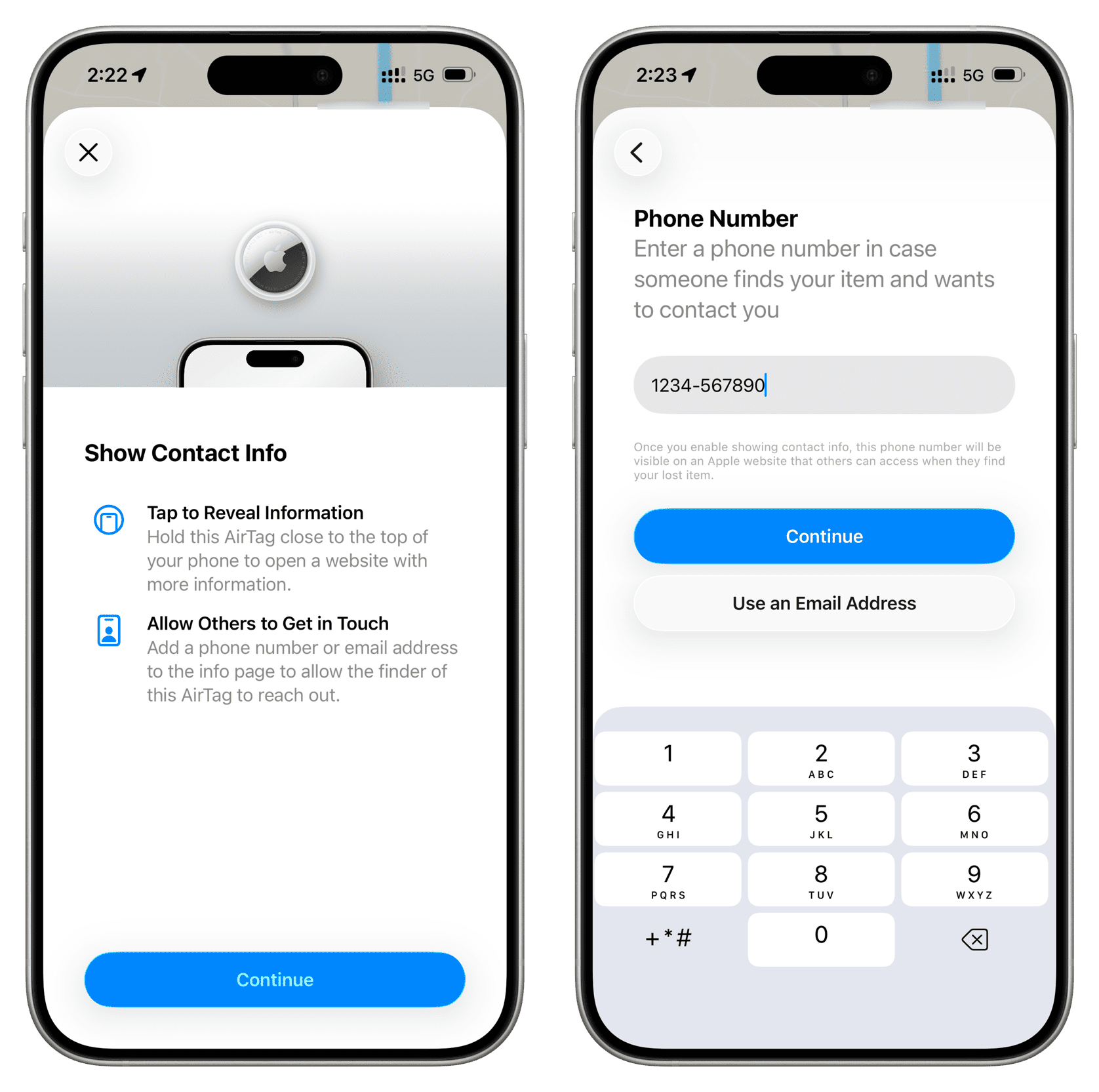
5) Geben Sie Ihre Telefonnummer ein, damit der Finder Sie kontaktieren kann, und tippen Sie auf die Option Fortfahren. Wenn Sie Ihre Handynummer nicht preisgeben möchten, tippen Sie auf die Option E-Mail-Adresse verwenden und geben Sie stattdessen diese Information ein.
6) Stellen Sie sicher, dass der Schalter „Benachrichtigen, wenn gefunden“ aktiviert ist, damit Sie eine Benachrichtigung erhalten, wenn Ihr verlorenes AirTag mit anderen iPhones, iPads oder Macs in Kontakt kommt und seinen Standort an Sie übermittelt. Überprüfen Sie die Telefonnummer und die Nachricht im Modus „Verloren“ (wie bei iPhones handelt es sich um eine Nachricht, die Sie für AirTags nicht anpassen können), und tippen Sie dann auf die Option Informationen anzeigen.
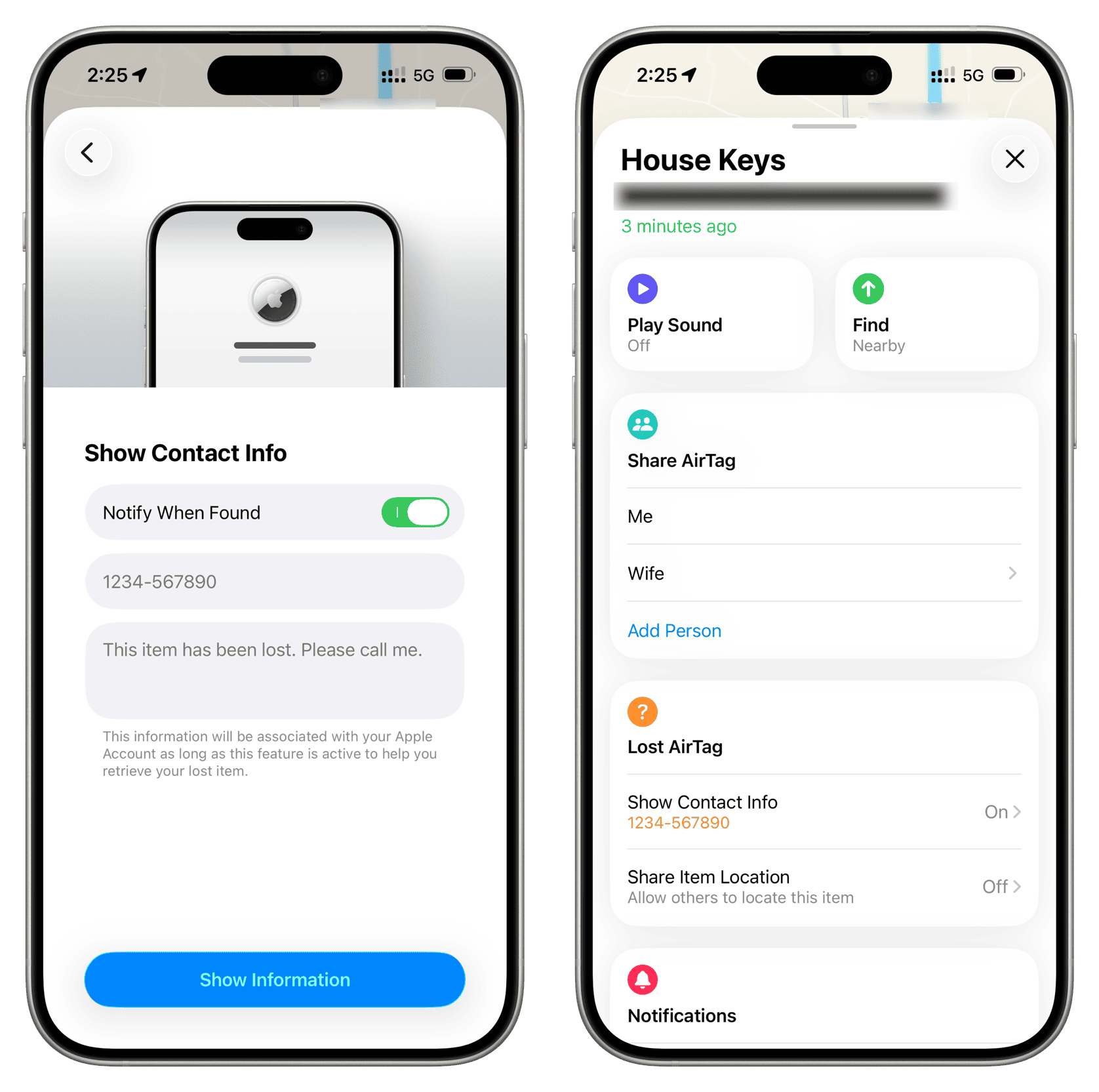
Der Modus „Verloren“ wurde erfolgreich für dieses AirTag oder das Drittanbieter-Tracking-Gerät im Find My-Netzwerk aktiviert. Jetzt ist Ihre einzige Hoffnung, dass jemand mit gutem Herzen den Gegenstand, der mit dem AirTag verbunden ist, findet und Ihre Kontaktdaten einsehen kann, damit er den Gegenstand zurückgeben kann.
Wie kann der Finder Ihre Kontaktdaten sehen, um den Gegenstand zurückzugeben?
Wenn jemand Ihr AirTag oder Ihr anderes Tracking-Gerät findet, muss er den weißen Teil des AirTags an die Oberseite seines iPhones oder an die Oberseite seines NFC-fähigen Android-Telefons halten. So kann er die Seite found.apple.com aufrufen und Ihre Nachricht im Modus „Verloren“ sowie Ihre Telefonnummer oder E-Mail-Adresse sehen.
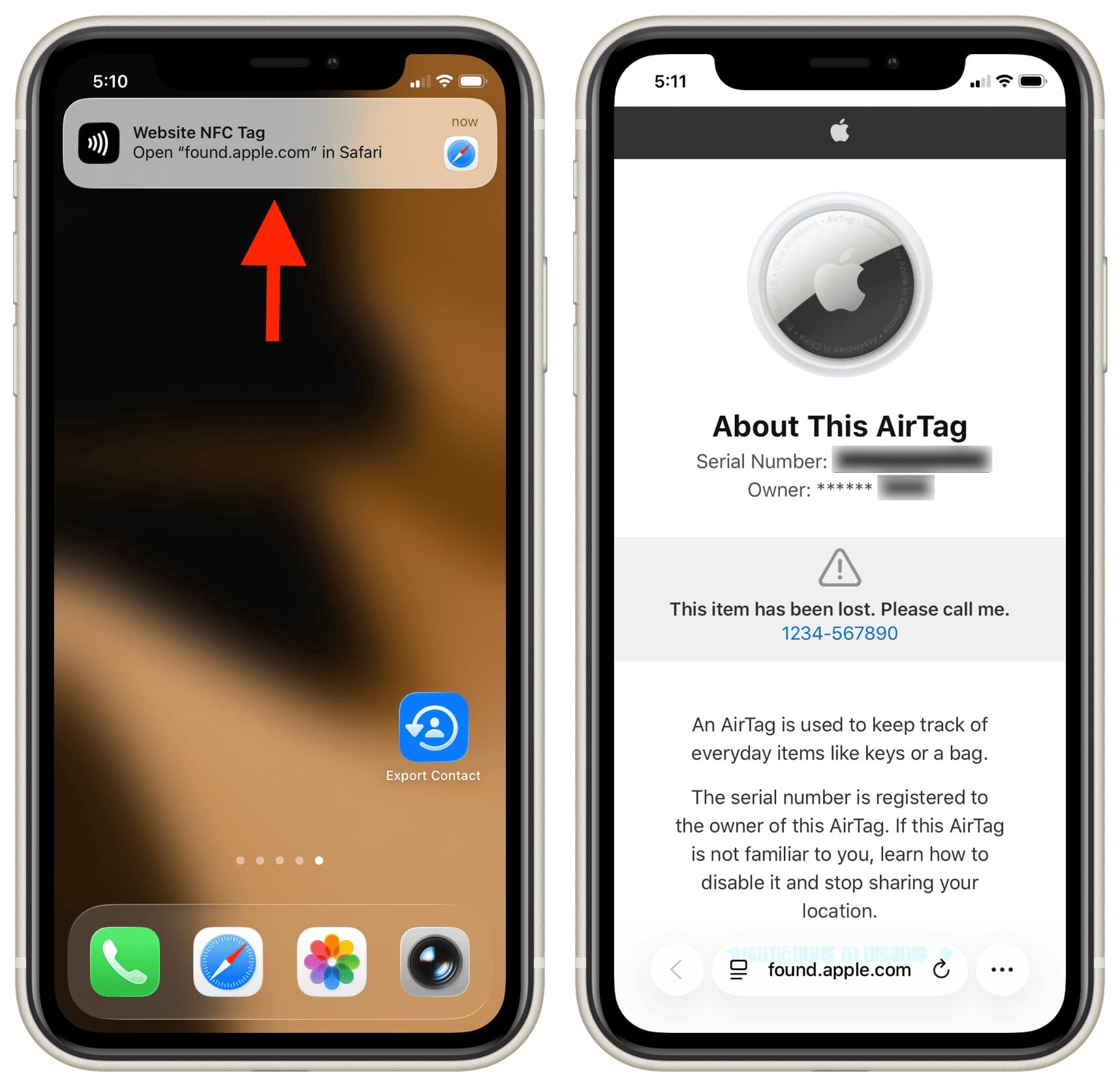
Schauen wir uns an, wie es auf Android aussieht:
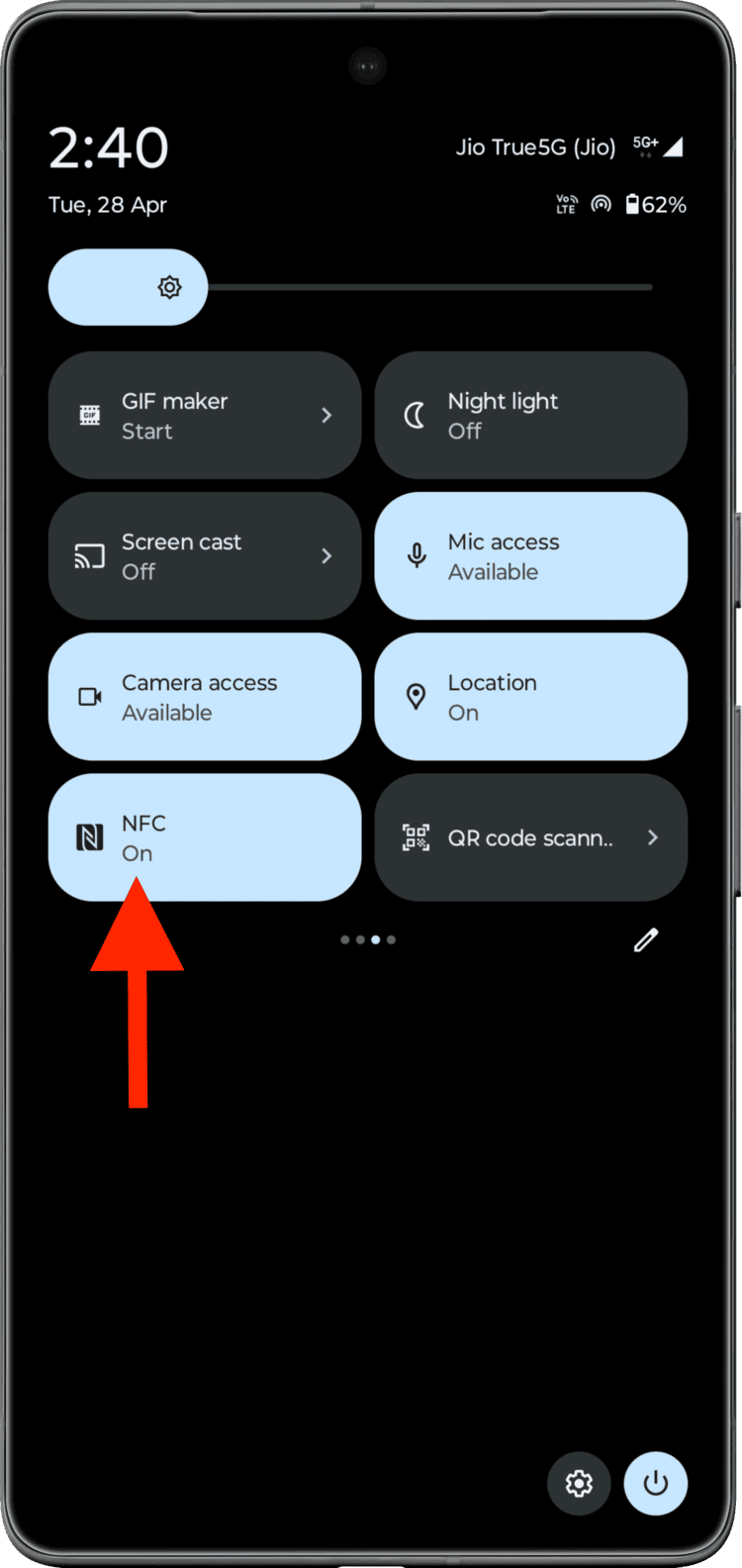
Tipp: Vergessen Sie nicht, NFC auf Ihrem Android-Telefon über das Schnellbedienfeld zu aktivieren.
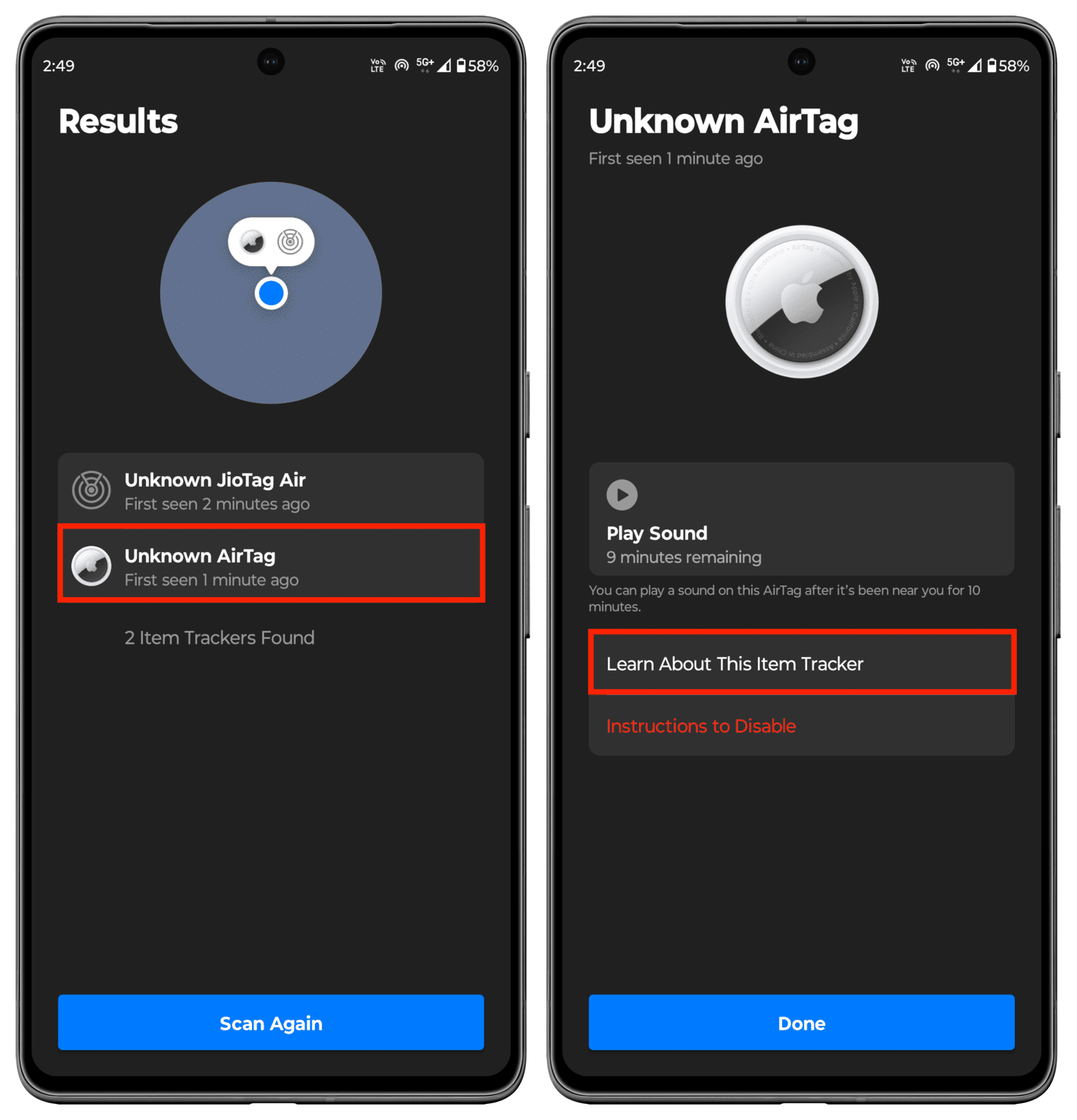
Außerdem können sie die Tracker Detect-App von Apple auf Android verwenden, um mehr über das AirTag zu erfahren. Diese App hat jedoch niedrige Bewertungen und funktioniert nicht sehr zuverlässig.
Ändern Sie Ihre Telefonnummer oder deaktivieren Sie den Modus „Verloren“
- Öffnen Sie die Find My-App und wählen Sie Ihr AirTag im Abschnitt Gegenstände aus.
- Tippen Sie auf die Option Kontaktinformationen anzeigen.
- Bearbeiten Sie die Telefonnummer oder E-Mail-Adresse und tippen Sie auf das Bestätigungssymbol. Oder tippen Sie auf die Option Kontaktinformationen entfernen oder Informationen nicht anzeigen, um den Modus „Verloren“ zu deaktivieren.









































Kommentare
(6 Kommentare)