
Wenn einige oder alle Kontakte auf Ihrem iPhone oder iPad mit iOS 26 plötzlich verschwunden sind, überprüfen Sie diese Fehlersuche-Tipps.
Im Apple Community-Forum gibt es einen aktiven Beitrag, in dem über verlorene Kontakte auf iPhones diskutiert wird. Dieser Beitrag hat etwa 50.000 Aufrufe erhalten, was zeigt, dass dies kein Einzelfall ist und Sie damit nicht allein sind.
Wir werden Ihnen einige mögliche Lösungen anbieten, um Ihre verlorenen Kontakte zurückzugewinnen und Ihr Telefonbuch wiederherzustellen.
Schließen Sie die Kontakte-App und öffnen Sie sie erneut
Fangen wir mit den grundlegenden Dingen an. Schließen Sie also die Telefon- und Kontakte-App in iOS 26 mehrmals und öffnen Sie sie erneut, und überprüfen Sie dann, ob die verlorenen Kontakte unerwartet zurückgekehrt sind.
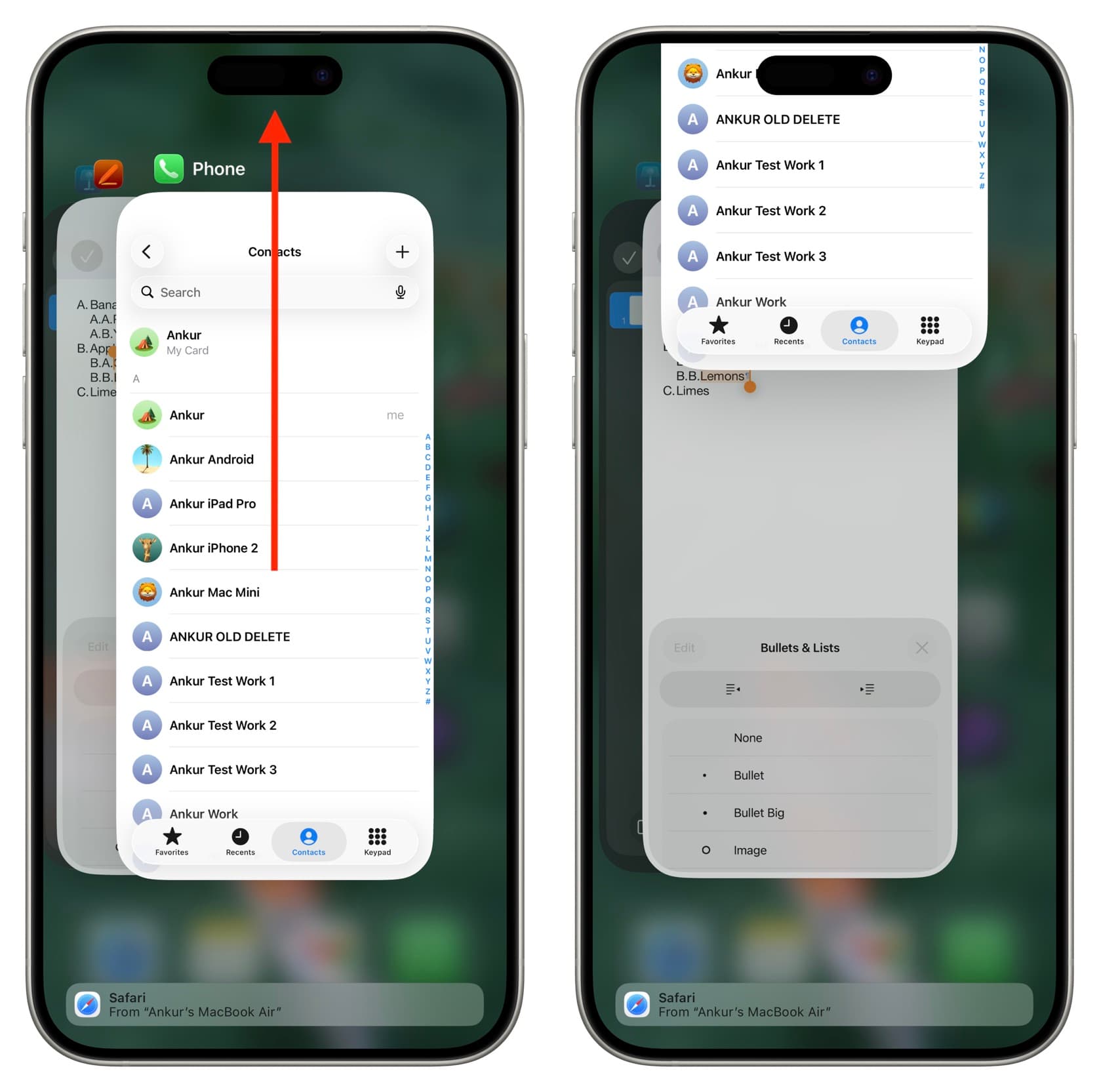
Starten Sie Ihr iPhone neu! Ja, es funktioniert
Das Ausschalten und erneute Einschalten Ihres iPhones oder iPads kann viele Probleme lösen, einschließlich dieses. Ein Beitrag im Apple Community-Forum von @applewatchhelp123 beweist, wie sie ihre verlorenen Kontakte einfach durch einen Neustart des iPhones zurückgewonnen haben. Das Verschwinden der Kontakte kann auf Systemfehler zurückzuführen sein, die durch einen einfachen Neustart behoben wurden.
Stellen Sie sicher, dass alle Kontakte ausgewählt sind
iCloud.com und die iOS Kontakte-App ermöglichen es Ihnen, Gruppen (offiziell Listen genannt) zu erstellen, und Sie können wählen, ob Sie alle Kontakte oder nur die Kontakte in einer bestimmten Liste anzeigen möchten.
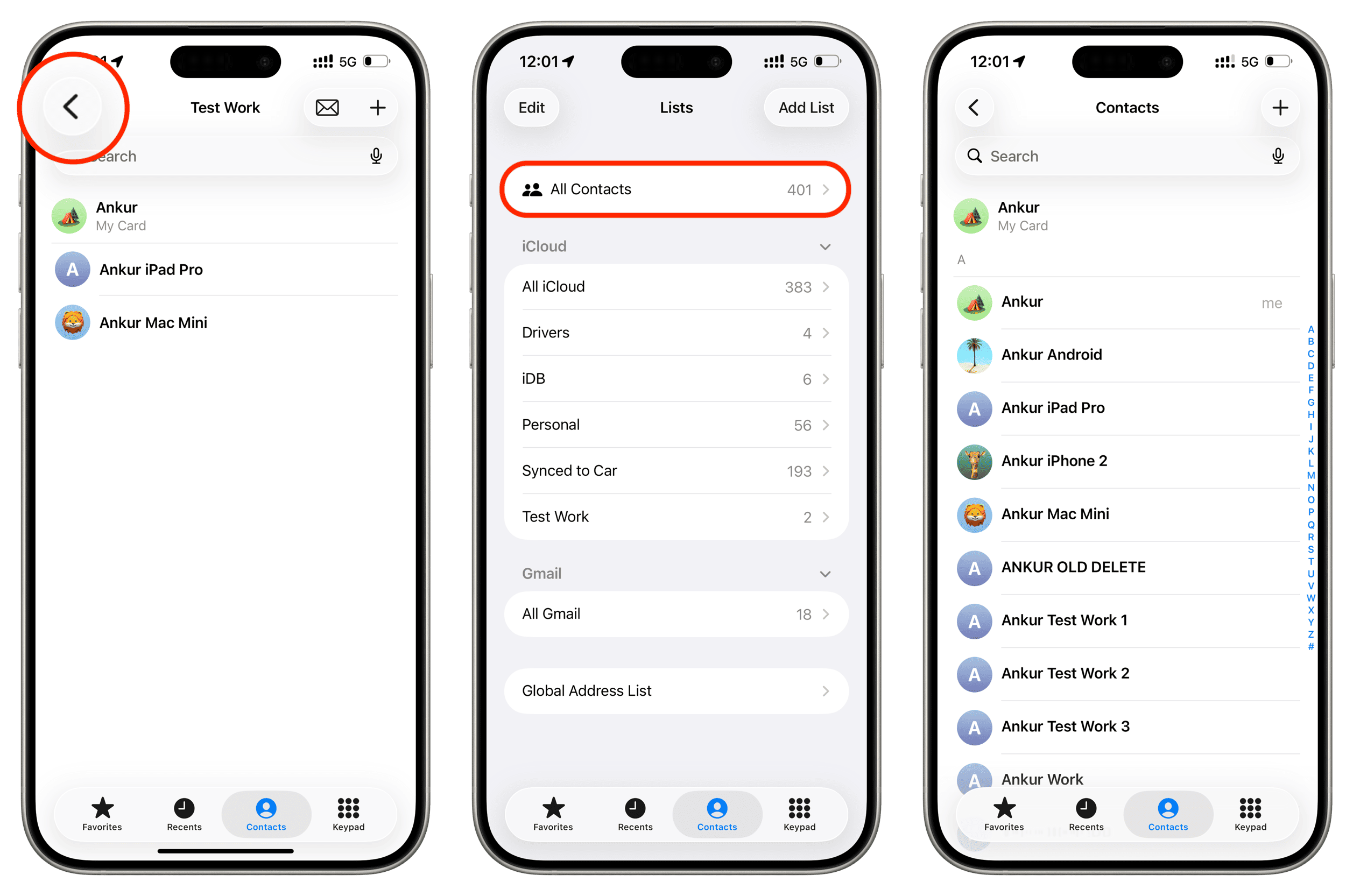
Wenn Sie oder jemand, der Zugriff auf Ihr Gerät hat, versehentlich eine Liste ausgewählt hat und dabei geblieben ist, befolgen Sie die folgenden Schritte, um dies zu beheben, indem Sie alle Kontakte (d.h. alle Listen) auswählen.
- Öffnen Sie die Telefon oder Kontakte-App und tippen Sie auf das Symbol für den Zurück-Pfeil (<) in der oberen linken Ecke des Bildschirms.
- Wählen Sie jetzt Alle Kontakte, um alle gespeicherten Einträge anzuzeigen.
Stellen Sie sicher, dass eine bestimmte App Zugriff auf Ihre Kontakte hat
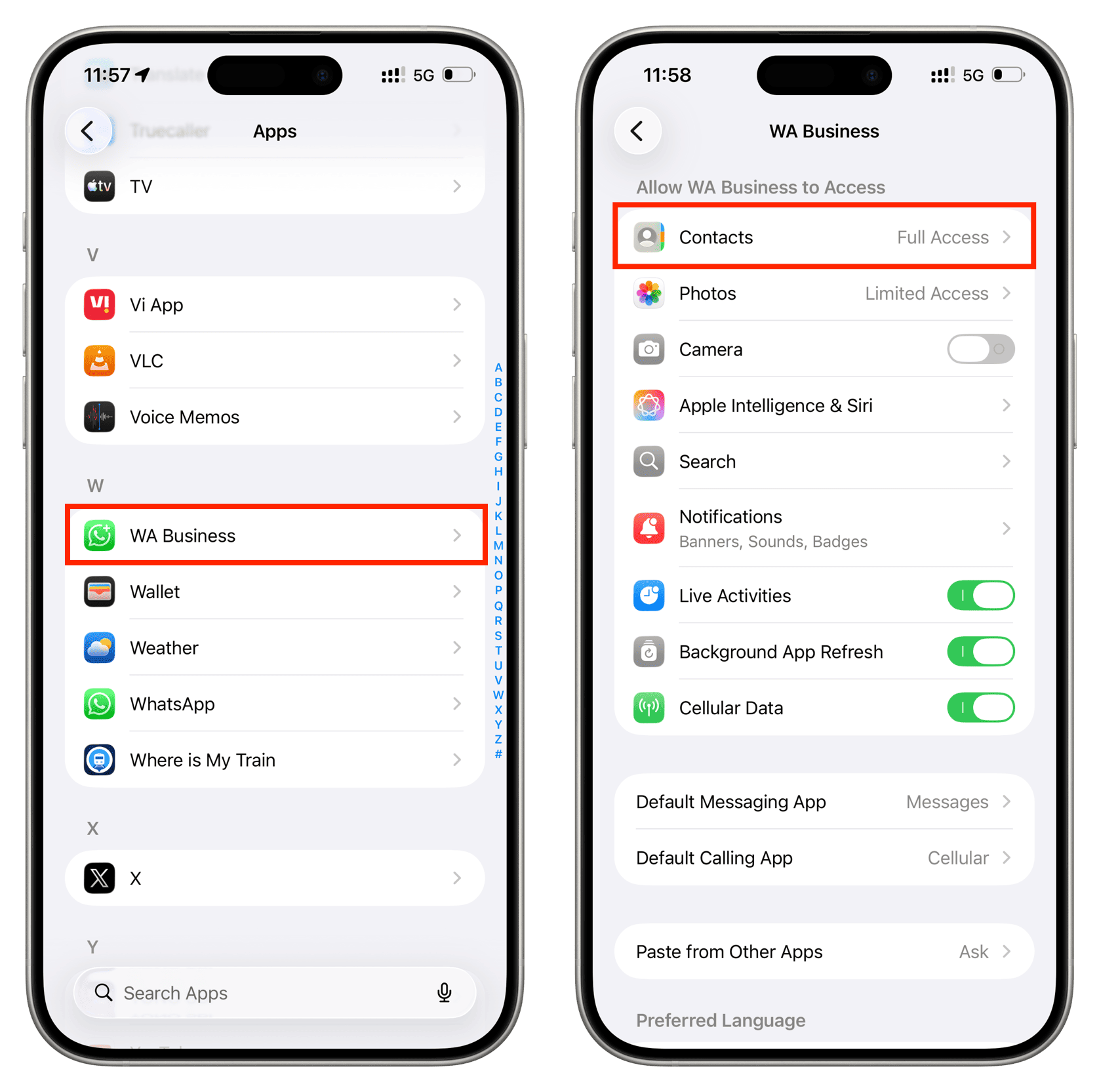
Einige Apps wie WhatsApp und Telegram greifen auf Ihr Telefonbuch zu und verwenden diese Kontaktnamen im Chat-Bildschirm. Wenn Sie alle Einstellungen zurückgesetzt haben oder versehentlich den Zugriff der App auf Ihr Telefonbuch widerrufen haben, können diese Namen im Chat-Bildschirm verschwinden und stattdessen die Telefonnummern angezeigt werden, was den Eindruck erwecken kann, dass die Person verloren gegangen ist.
Öffnen Sie daher die App und tippen Sie auf Erlauben, wenn Sie ein Popup sehen, das um Erlaubnis bittet. Wenn Sie abgelehnt haben, gehen Sie zu iOS Einstellungen > Datenschutz und Einstellungen > Kontakte > wählen Sie die App und gewähren Sie vollen oder eingeschränkten Zugriff.
Aktualisieren Sie auf die neueste iOS 26-Version
Wenn Ihr iPhone oder iPad noch die erste Version von iOS 26 oder iPadOS 26 ausführt, aktualisieren Sie auf die neueste Version, indem Sie zu Einstellungen > Allgemein > Software-Update gehen.
Stellen Sie sicher, dass alle Konten Ihrer Kontakte angemeldet sind
Neben Apples eigenem iCloud können Sie Kontakte auf Ihrem iPhone auch mit Google, Outlook, Microsoft Exchange oder anderen Internetkonten speichern und synchronisieren.
Wenn Sie das Passwort für dieses Internetkonto geändert haben oder es lange her ist, dass Sie es hinzugefügt haben, kann iOS Sie erneut zur Bestätigung auffordern. In der Regel sehen Sie dann eine Benachrichtigung in der Einstellungen-App oder ein Popup wie „E-Mail nicht verifiziert“.
Wenn Sie zweitens Ihr geschäftliches E-Mail/Internetkonto verwenden und dann den Job wechseln, könnte Ihr Kontozugriff widerrufen worden sein, was dazu führen kann, dass die dort gespeicherten Kontakte (und andere Dateien) verloren gehen. Ein Beitrag von @Alinsky10 im Apple Community-Forum lautet:
Ich habe dasselbe Problem. Ich denke, dass mein Telefon die Kontakte an meine nicht mehr gültige Universitäts-E-Mail-Adresse gespeichert hat. Die Universität deaktiviert den E-Mail-Zugriff 30 Tage nach dem Abschluss, und das war vor 11 Jahren.
Leider können Sie Ihre Kontakte nicht wiederherstellen, wenn Sie keinen Zugriff auf dieses Konto haben. Wenn Sie jedoch weiterhin Zugriff haben, aber nur das Passwort geändert haben oder einen Fehler sehen, befolgen Sie diese Schritte, um das Problem zu beheben:
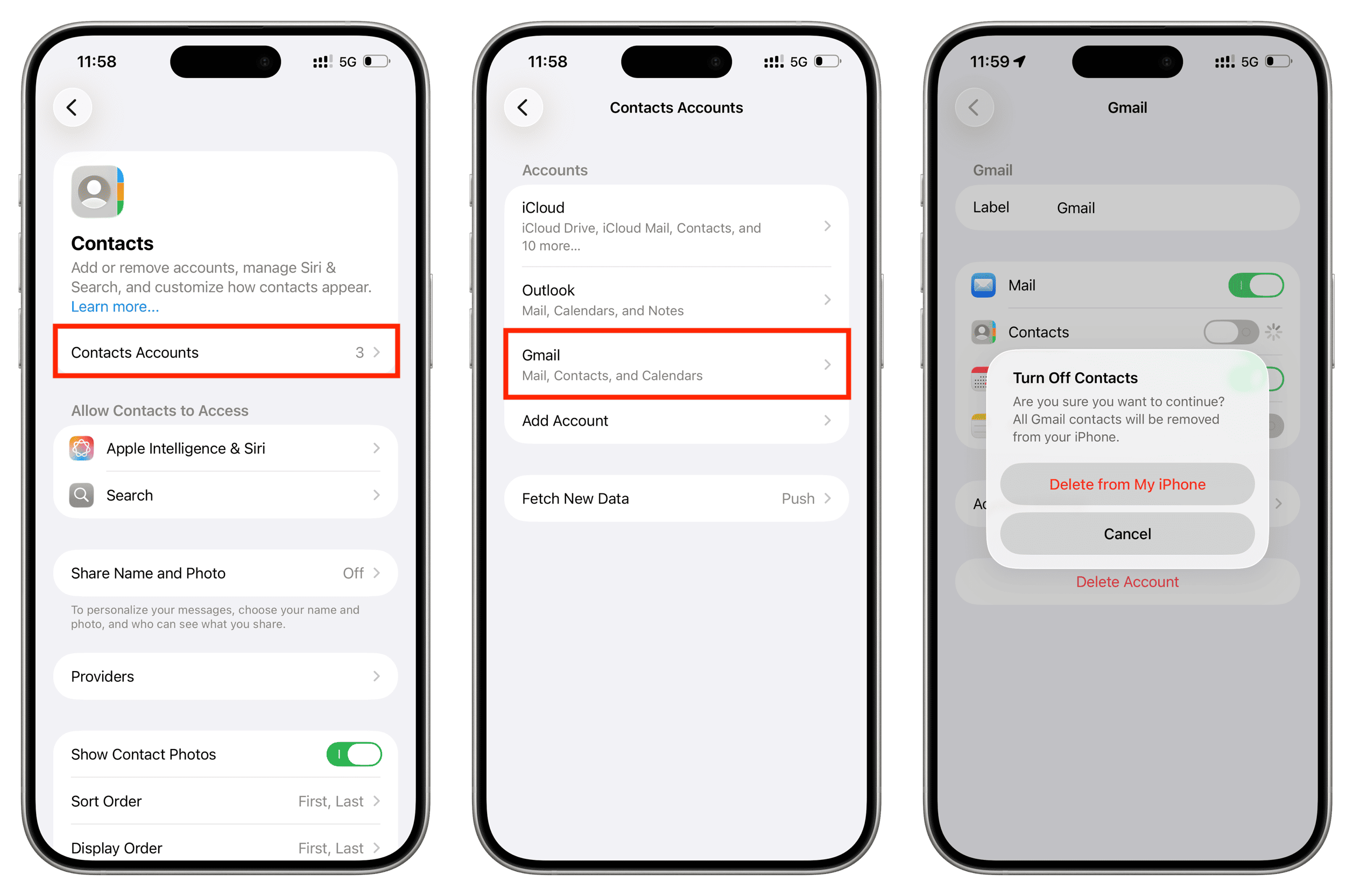
- Öffnen Sie die Einstellungen App auf Ihrem iPhone oder iPad, tippen Sie unten auf Apps und wählen Sie Kontakte.
- Tippen Sie auf Konten der Kontakte.
- Tippen Sie auf Gmail, Outlook, Microsoft Exchange oder andere hinzugefügte Konten und überprüfen Sie, ob es Fehlermeldungen gibt. Selbst wenn alles in Ordnung aussieht, schalten Sie den Kontakte Schalter aus, tippen Sie auf Von meinem iPhone löschen (sie sind immer noch in Ihrem Online-Konto gespeichert) und starten Sie Ihr iPhone neu. Kehren Sie dann zu diesem Bildschirm zurück und öffnen Sie Kontakte erneut.
Überprüfen Sie, ob Ihre Kontakte in einem Webbrowser sichtbar sind
Es kann auch sein, dass Ihre Kontakte sicher in iCloud, Google, Microsoft oder anderen Konten gespeichert sind, aber aufgrund von Problemen nicht mit Ihrem iPhone synchronisiert oder angezeigt werden. Greifen Sie über einen Browser auf den Kontakte-Bereich dieses Dienstes zu (siehe Links unten) und überprüfen Sie, ob alles dort vorhanden ist. Wenn ja, überprüfen Sie den nächsten Tipp. Wenn nicht, fahren Sie mit dem nächsten Tipp fort.
- icloud.com/contacts
- contacts.google.com
- outlook.live.com/people/0/
Synchronisieren Sie alle Kontakte erneut auf Ihrem iPhone
Wenn Sie Ihre Kontakte in Ihrem Apple-, Google- oder Microsoft-Konto gespeichert haben, diese aber nicht angezeigt werden, kehren Sie zu den Konten der Kontakte in den iOS-Einstellungen zurück und schalten Sie den Kontakte Schalter aus und wieder ein.
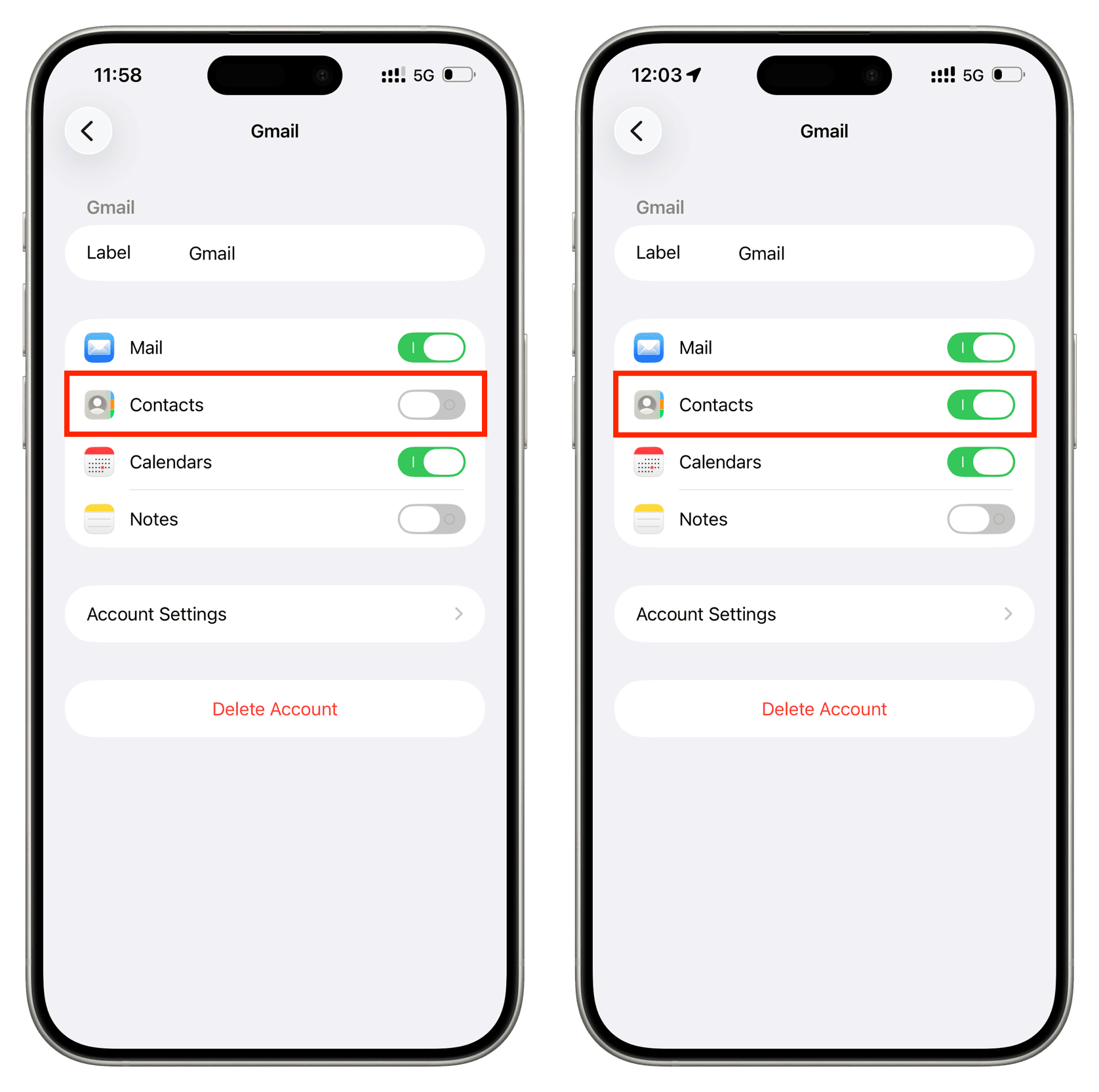
Wenn das nicht funktioniert, melden Sie sich von iCloud ab oder löschen Sie das betreffende Drittanbieter-Konto und melden Sie sich erneut an. Dies sollte sicherstellen, dass alle Kontakte erneut synchronisiert werden und in den Telefon- und Kontakte-Apps auf dem iPhone angezeigt werden.
Wiederherstellen verlorener Kontakte
Wenn Sie Ihre Kontakte aus einem Cloud-Konto gelöscht haben, können Sie diese zurückgewinnen, indem Sie über einen Webbrowser auf den Kontakte-Bereich zugreifen.
- iCloud: Verwenden Sie die spezielle Funktion „Kontakte wiederherstellen“.
- Google: Überprüfen Sie den Abschnitt „Papierkorb“ von Google Kontakte.
- Outlook: Schauen Sie im Abschnitt „Gelöscht“ nach und stellen Sie die Kontakte wieder her, wenn sie dort angezeigt werden.
Setzen Sie alle iPhone-Einstellungen zurück und überprüfen Sie, ob das Problem behoben ist
Wenn Sie alles versucht haben und das Problem weiterhin besteht, sollten Sie in Betracht ziehen, alle iPhone-Einstellungen zurückzusetzen und dann die oben genannten Tipps erneut zu überprüfen. Dies löscht keine Apps, Fotos, Musik oder andere persönliche Dateien.
Ein Tipp für die Zukunft: Sichern Sie Ihre iPhone-Kontakte
Der Zustand von iOS ist so, dass selbst die grundlegendsten Funktionen jederzeit ausfallen können. Zum Beispiel sind alle Notizen, die ich zu meiner Karte auf meinem iPhone hinzugefügt habe (wie meine PIN), eines Tages automatisch verschwunden und ich konnte sie nie wiederherstellen.
Ähnlich ist der Verlust von Kontakten, das Nichtfunktionieren von AirDrop, das zufällige Abstürzen von Apps, die Kamera, die keine Fotos aufnehmen kann, Widgets, die nicht mit neuen Inhalten aktualisiert werden, und Apps, die nicht funktionieren, ohne sie zwangsweise zu schließen und neu zu öffnen, Teil der Nutzung eines iPhones. Alle neuesten iOS-Versionen fühlen sich unpoliert und fehlerhaft an.
Um sich also aus solchen Situationen zu befreien, empfehle ich Ihnen, Ihre persönlichen Daten so oft wie möglich in iCloud, einem Online-Speicher oder auf einem physischen SSD zu sichern.
Da wir das Thema Kontakte behandelt haben, biete ich Ihnen einen äußerst einfachen Weg an, Ihr Telefonbuch als VCF-Datei oder Excel-Tabelle von Ihrem iPhone zu sichern. Dies erfordert die Verwendung der App Export Contact, die im iOS App Store kostenlos erhältlich ist.
Export Contact herunterladen










































Kommentare
(3 Kommentare)